Komputer nie widzi iPhone’a – jak rozwiązać problem?
Komputer nie widzi iPhone’a? Zacznij tutaj. Większość problemów z połączeniem wynika z prostych przyczyn: upewnij się, że iPhone jest odblokowany i znajduje się na ekranie głównym podczas podłączania, oraz zawsze używaj oryginalnego kabla USB Apple. Zaakceptuj na urządzeniu monit „Zaufaj temu komputerowi?”, aby umożliwić komunikację. Jeśli problemy nadal występują, uruchom ponownie oba urządzenia, zaktualizuj iOS i iTunes, a także wypróbuj inne porty USB lub kable. Utrzymujące się usterki mogą wskazywać na konflikty oprogramowania lub awarie sprzętowe. Poznaj kolejne kroki, aby przywrócić płynną synchronizację.
Kluczowe wnioski
- Odblokuj swój iPhone i upewnij się, że znajduje się na ekranie głównym przed podłączeniem go do komputera.
- Używaj oryginalnego kabla USB Apple i wypróbuj różne porty USB, aby wykluczyć problemy sprzętowe.
- Odpowiedz na komunikat „Zaufaj temu komputerowi?” na swoim iPhonie, aby umożliwić poprawną komunikację.
- Zaktualizuj zarówno system iOS na iPhonie, jak i oprogramowanie iTunes do najnowszych wersji, aby zapewnić kompatybilność.
- Uruchom ponownie oba urządzenia i sprawdź, czy nie pojawiają się żadne komunikaty o błędach lub konflikty oprogramowania wpływające na połączenie.
Komputer nie widzi iPhone’a – jak rozwiązać problem?
Dlaczego komputer może nie rozpoznać iPhone’a? Gdy komputer nie widzi iPhone’a, typowymi przyczynami są zablokowane urządzenie lub niezatwierdzone połączenie.
Upewnij się, że Twój iPhone jest dostępny i znajduje się na ekranie głównym; w przeciwnym razie komputer go nie wykryje. Używaj oryginalnego kabla USB Apple i wypróbuj różne porty USB, aby wykluczyć usterki sprzętowe.
Upewnij się, że Twój iPhone jest odblokowany na ekranie głównym oraz korzystaj z oryginalnego kabla, testując różne porty USB.
W wielu przypadkach problem z połączeniem iPhone’a z komputerem wynika z niezaakceptowania monit „Zaufaj temu komputerowi” — zawsze potwierdzaj to na swoim iPhonie.
Dodatkowo przestarzałe oprogramowanie może powodować problemy; zaktualizuj iOS oraz iTunes do najnowszych wersji, aby poprawić kompatybilność.
Jeśli iTunes nadal nie widzi telefonu mimo tych kroków, często pomaga ponowne uruchomienie obu urządzeń, co usuwa ukryte błędy zakłócające rozpoznawanie.
Te działania zazwyczaj przywracają bezproblemowe połączenie.
Wprowadzenie: Dlaczego Twój komputer może nie rozpoznawać Twojego iPhone’a
Komputery często nie rozpoznają iPhone’ów z powodu usterki sprzętowej, błędów oprogramowania lub problemów z kompatybilnością, które pojawiają się przy aktualizacjach i problemach ze sterownikami.
Czynniki takie jak uszkodzone kable, przestarzałe systemy operacyjne lub konflikty z oprogramowaniem zabezpieczającym często zakłócają połączenie.
Ten artykuł przedstawia praktyczne rozwiązania, które pomogą przywrócić płynną komunikację między Twoimi urządzeniami.
Typowe sytuacje, gdy komputery nie wykrywają iPhone’ów
Kilka powszechnych czynników może spowodować, że komputer nie rozpozna Twojego iPhone’a, co wywołuje frustrację podczas próby synchronizacji lub transferu danych. Problemy takie jak uszkodzony kabel USB, przestarzałe oprogramowanie lub zignorowanie monitu zaufania iPhone’a często prowadzą do problemów takich jak itunes nie wykrywa iPhone’a, iPhone nie łączy się z komputerem lub komputer nie widzi iPhone’a. Dodatkowo, awarie portu USB lub interferencje ze strony oprogramowania zabezpieczającego mogą blokować wykrywanie urządzenia.
| Przyczyna | Objaw | Szybka naprawa |
|---|---|---|
| Uszkodzony kabel USB | Brak rozpoznania urządzenia | Użyj oryginalnego kabla Apple |
| Zignorowany monit zaufania | Połączenie odrzucone | Naciśnij „Zaufaj” na monicie iPhone’a |
| Problemy z portem USB | Połączenie przerywane lub brak | Przełącz się na bezpośredni port USB |
| Oprogramowanie zabezpieczające | Blokuje wykrywanie urządzenia | Tymczasowo wyłącz zaporę sieciową |
Wpływ aktualizacji oprogramowania, problemów sprzętowych i problemów z kompatybilnością
Chociaż użytkownicy często oczekują bezproblemowej łączności między swoim iPhonem a komputerem, różne czynniki związane z aktualizacjami oprogramowania, integralnością sprzętu i kompatybilnością systemu mogą zakłócać ten proces.
Jednym z częstych problemów jest sytuacja, gdy przestarzałe oprogramowanie powoduje, że iTunes nie widzi iPhone’a prawidłowo, ponieważ starsze wersje iOS lub systemu operacyjnego komputera mogą nie synchronizować się dobrze. Dodatkowo, brak lub nieprawidłowe działanie sterowników iPhone’a, zwłaszcza Apple Mobile Device USB Driver, uniemożliwia rozpoznanie urządzenia.
Sprzęt również odgrywa kluczową rolę: uszkodzone kable USB lub wadliwe porty często blokują komunikację. Pojawiają się też problemy z kompatybilnością, jeśli wersja iOS iPhone’a jest niezgodna z systemem operacyjnym komputera lub wersją iTunes, co prowadzi do problemów z wykrywaniem urządzenia.
Zapewnienie dostępu do iPhone’a oraz używanie oryginalnych, nieuszkodzonych kabli znacznie zwiększa szanse na pomyślne połączenie.
Przegląd rozwiązań omówionych w tym artykule
Kiedy Twój komputer nie rozpoznaje iPhone’a, ustalenie przyczyny może wydawać się przytłaczające, ale systematyczne podejście często prowadzi do prosty rozwiązań.
Ten artykuł porusza typowe sytuacje, takie jak *iTunes nie widzi iPhone’a*, *Windows 10 nie widzi iPhone’a* lub *iPhone nie łączy się z MacBookiem*, oferując jasne kroki rozwiązywania problemów.
Kluczowe rozwiązania obejmują:
- Sprawdzenie i wymianę uszkodzonych kabli USB lub portów, aby zagwarantować prawidłowe połączenie sprzętowe
- Potwierdzenie, że iPhone jest dostępny i zaakceptowanie monitu „Zaufaj temu komputerowi”
- Aktualizację iOS, macOS, Windows oraz ponowną instalację lub aktualizację iTunes, aby naprawić konflikty oprogramowania
- Korzystanie z narzędzi takich jak CopyTrans Drivers Installer dla Windows, aby rozwiązać problemy ze sterownikami
Zrozumienie, dlaczego Twój komputer nie widzi Twojego iPhone’a
Gdy komputer nie rozpoznaje iPhone’a, może to wynikać z kilku czynników, w tym z problemów z kompatybilnością między różnymi systemami operacyjnymi a modelami iPhone’ów.
Konflikty między oprogramowaniem, takim jak iTunes, Finder, oraz różnymi wersjami iOS, mogą zakłócać prawidłowe połączenie.
Dodatkowo, problemy sprzętowe z kablami, portami lub sterownikami urządzeń, a także błędy w relacji zaufania między urządzeniami, często przyczyniają się do tych trudności z łącznością.
Problemy z połączeniem między różnymi systemami operacyjnymi a modelami iPhone’ów
Ponieważ różne systemy operacyjne i modele iPhone’ów korzystają z różnych protokołów i sterowników, często pojawiają się problemy z połączeniem, gdy komputer nie rozpoznaje iPhone’a.
Typowe sytuacje, takie jak itunes nie widzi iphone’a lub laptop nie widzi iphone’a, zwykle wynikają z tych luk w kompatybilności. Dodatkowo iPhone nie chce się połączyć z komputerem, jeśli urządzenie jest zabezpieczone lub monity zaufania pozostają bez odpowiedzi.
Użytkownicy mogą także napotkać problemy, gdy:
- kable USB lub porty działają nieprawidłowo, przerywając transfer danych
- systemy operacyjne lub wersje iOS są niezsynchronizowane bez aktualizacji
- oprogramowanie zabezpieczające niespodziewanie blokuje połączenie
- ekran iPhone’a jest zablokowany podczas próby synchronizacji
Zrozumienie tych czynników wyjaśnia, dlaczego niektóre konfiguracje napotykają trudności.
Zapewnienie, że oba urządzenia są zaktualizowane, dostępne i zaufane, często usuwa bariery połączenia między różnymi systemami operacyjnymi i modelami iPhone’ów.
Konflikty oprogramowania między iTunes, Finderem a wersjami iOS
Chociaż konflikty oprogramowania między iTunes, Finderem a wersjami iOS mogą wydawać się subtelne, są one częstą przyczyną, dla której Twój komputer nie rozpoznaje iPhone’a.
Często problem itunes nie widzi iphone’a pojawia się, gdy iTunes jest nieaktualny lub niekompatybilny z wersją iOS na urządzeniu. Podobnie, na macOS Catalina i nowszych, finder nie widzi iphone’a, jeśli Finder lub sam macOS wymagają aktualizacji.
Nieaktualny iPhone może również powodować problem iphone nie widzi komputera z powodu niezgodnych środowisk oprogramowania. Dodatkowo, rozszerzenia firm trzecich mogą zakłócać działanie usługi Apple Mobile Device Service, co utrudnia rozpoznanie urządzenia.
Regularne aktualizowanie iTunes, Findera, macOS i iOS jest niezbędne dla utrzymania kompatybilności. Zapewnienie, że w tle nie działa żadne konfliktujące oprogramowanie, często rozwiązuje problemy z wykrywaniem, efektywnie przywracając połączenie między komputerem a iPhonem.
Problemy sprzętowe z kablami, portami i sterownikami urządzeń
Czynniki sprzętowe często odgrywają znaczącą rolę, gdy komputer nie rozpoznaje iPhone’a, nawet po wykluczeniu konfliktów programowych. Wielu użytkowników napotyka frustrujący problem „iTunes nie widzi iPada”, który może wynikać z problemów sprzętowych, takich jak uszkodzone kable lub porty.
Aby skutecznie rozwiązać problem, rozważ następujące kroki:
- Używaj oryginalnych kabli USB Apple, ponieważ uszkodzone lub podrabiane często zakłócają połączenia.
- Sprawdź porty USB pod kątem zabrudzeń lub uszkodzeń, które mogą blokować prawidłowy kontakt.
- Zweryfikuj, czy sterowniki iOS są zainstalowane i aktualne; brakujące sterowniki uniemożliwiają wykrycie urządzenia.
- Upewnij się, że usługa Apple Mobile Device Service jest aktywna i ustawiona na Automatyczną, aby zapewnić płynną komunikację.
Zajęcie się tymi elementami sprzętowymi może szybko rozwiązać problemy z rozpoznawaniem, przywracając możliwość synchronizacji i zarządzania iPhonem bez dalszych opóźnień czy niejasności.
Problemy z relacją zaufania między urządzeniami
Nawiązanie bezpiecznego połączenia między iPhonem a komputerem opiera się na kluczowej relacji zaufania, którą muszą utworzyć urządzenia. Gdy podłączasz iPhone’a, powinien pojawić się komunikat zaufania, pytający, czy chcesz „Zaufać” temu komputerowi. Jeśli ten komunikat nie zostanie zaakceptowany lub zostanie pominięty, komputer nie rozpozna urządzenia.
Aby to rozwiązać, upewnij się, że Twój iPhone jest dostępny i znajduje się na ekranie głównym podczas podłączania. Jeśli alert zaufania nie pojawia się, spróbuj odłączyć i ponownie podłączyć telefon lub zrestartować oba urządzenia.
Dodatkowo, zresetowanie ustawień zaufania poprzez Ustawienia > Ogólne > Resetuj może pomóc rozwiązać uporczywe problemy. Te kroki ponownie ustanawiają niezbędne połączenie zaufania, umożliwiając płynną komunikację między Twoim iPhonem a komputerem podczas takich czynności jak synchronizacja i kopie zapasowe.
Podstawowe kroki rozwiązywania problemów dla wszystkich systemów
Zanim przejdziesz do zaawansowanych rozwiązań, ważne jest, aby zacząć od podstawowych kroków rozwiązywania problemów, które dotyczą wszystkich systemów.
Sprawdzenie kabli USB i portów, ponowne uruchomienie zarówno iPhone’a, jak i komputera oraz weryfikacja ustawień zaufania na urządzeniu często rozwiązuje typowe problemy z łącznością.
Dodatkowo, utrzymywanie systemów operacyjnych iOS oraz komputera na bieżąco z aktualizacjami zapewnia kompatybilność i płynną komunikację między urządzeniami.
Sprawdzanie i wymiana kabli i portów USB
Podczas rozwiązywania problemów z łącznością między iPhonem a komputerem, sprawdzenie i wymiana kabli USB oraz portów jest jednym z najprostszych, a zarazem najskuteczniejszych kroków. Uszkodzone lub niekompatybilne kable to częsty powód problemów, dlatego zawsze używaj oryginalnych kabli Apple lub certyfikowanych kabli firm trzecich.
Sprawdź także porty USB w obu urządzeniach pod kątem zabrudzeń lub uszkodzeń, które mogą utrudniać połączenie.
Weź pod uwagę te szybkie kontrole, aby przywrócić połączenie:
- Przetestuj kilka portów USB w komputerze, aby znaleźć stabilny.
- Unikaj koncentratorów USB; podłącz iPhone’a bezpośrednio do komputera.
- Wymień kabel, jeśli zauważysz częste rozłączanie lub awarie.
- Delikatnie oczyść porty, aby usunąć kurz lub zanieczyszczenia, nie powodując uszkodzeń.
Te kroki często szybko rozwiązują problemy z rozpoznawaniem urządzenia, oszczędzając Twój czas i frustrację.
Ponowne uruchomienie zarówno iPhone’a, jak i komputera
Ponowne uruchomienie zarówno iPhone’a, jak i komputera jest podstawowym, ale skutecznym krokiem diagnostycznym, który może usunąć tymczasowe usterki zakłócające ich połączenie.
Zacznij od rozłączenia iPhone’a, aby umożliwić czyste ponowne uruchomienie. Aby zrestartować iPhone’a, naciśnij i przytrzymaj przycisk zasilania, aż pojawi się suwak, następnie przesuń go, aby wyłączyć urządzenie. Po kilku sekundach ponownie naciśnij przycisk zasilania, aby je włączyć.
Na komputerze z systemem Windows kliknij Start, wybierz ikonę zasilania i wybierz Uruchom ponownie; na Macu kliknij menu Apple i wybierz Uruchom ponownie. Ten proces odświeża zasoby systemowe oraz ustawienia sieciowe, które mogą blokować rozpoznanie urządzenia.
Na koniec ponownie podłącz iPhone’a do komputera, aby sprawdzić, czy problem został rozwiązany. Często ten prosty krok skutecznie przywraca komunikację bez dalszych komplikacji.
Aktualizacja systemów operacyjnych iOS i komputerów
Zapewnienie, że zarówno Twój iPhone, jak i komputer działają na najnowszych wersjach systemu operacyjnego, często rozwiązuje uporczywe problemy z łącznością, których proste ponowne uruchomienie nie potrafi naprawić.
Przestarzałe oprogramowanie często powoduje problemy z rozpoznawaniem urządzeń, dlatego ważne jest, aby urządzenia były na bieżąco aktualizowane. Użytkownicy powinni:
- Sprawdzać aktualizacje iPhone’a w Ustawienia > Ogólne > Aktualizacja oprogramowania, aby zainstalować najnowszy iOS.
- Aktualizować Windows poprzez Ustawienia > Aktualizacja i zabezpieczenia lub macOS przez Preferencje systemowe > Aktualizacja oprogramowania.
- Utrzymywać iTunes w najnowszej wersji, wybierając Pomoc > Sprawdź aktualizacje, co zapewni płynne synchronizowanie urządzenia.
- Po aktualizacjach ponownie uruchomić oba urządzenia, aby odświeżyć połączenia i wyeliminować pozostałe usterki.
W testach te kroki konsekwentnie poprawiają komunikację między iPhone’ami a komputerami.
Regularne aktualizacje nie tylko zwiększają kompatybilność, ale także usuwają błędy, które mogą zakłócać wykrywanie urządzeń, co czyni ten krok istotnym elementem rozwiązywania problemów z łącznością.
Weryfikacja ustawień zaufania na Twoim iPhonie
| Krok | Działanie | Wynik |
|---|---|---|
| Uzyskaj dostęp do iPhone’a | Ekran główny widoczny | Urządzenie rozpoznane |
| Wybierz zaufanie | Stuknij „Zaufaj” | Komputer uzyskuje dostęp |
| Ponowne połączenie | Odłącz i podłącz ponownie | Może pojawić się ponowny monit |
| Resetowanie ustawień zaufania | Resetuj lokalizację i prywatność | Dialog zaufania zostaje zresetowany |
| Uruchom ponownie urządzenia | Wyłącz i włącz iPhone’a oraz komputer | Odświeża proces połączenia |
Rozwiązywanie problemów z iTunes Connection
iTunes może nie rozpoznać twojego iPhone’a lub iPada z powodu nieaktualnego oprogramowania, konfliktów sterowników lub przerw w działaniu usług.
Upewnienie się, że iTunes jest zaktualizowany do najnowszej wersji oraz że Apple Mobile Device Support jest poprawnie zainstalowany, często rozwiązuje te problemy.
Gdy problemy nadal występują, ponowna instalacja iTunes oraz rozwiązanie problemów ze sterownikami Windows może przywrócić prawidłową łączność i wykrywanie urządzenia.
Dlaczego iTunes nie wykrywa iPhone’a lub iPada
Gdy iPhone lub iPad nie pojawia się w iTunes, problem często tkwi w prostych, ale pomijanych krokach, które wpływają na rozpoznawanie urządzenia. Wielu użytkowników pomija te niezbędne kontrole, które gwarantują płynne wykrywanie.
Po pierwsze, upewnij się, że twoje urządzenie jest odblokowane i znajduje się na ekranie głównym przed podłączeniem.
Po drugie, zwróć uwagę na komunikat „Zaufaj temu komputerowi?” na iPhonie lub iPadzie i potwierdź go.
Po trzecie, Usługa Apple Mobile Device musi działać — sprawdź to w usługach systemu Windows i ustaw ją na automatyczną, jeśli nie jest aktywna.
Na koniec, zawsze używaj oryginalnego kabla USB Apple; podrabiane lub uszkodzone kable często zakłócają łączność.
Zajęcie się tymi punktami zazwyczaj szybko rozwiązuje problemy z rozpoznawaniem, oszczędzając frustrację i czas, a także zapewniając płynne synchronizowanie i tworzenie kopii zapasowych.
Aktualizacja iTunes do najnowszej wersji
| Platforma | Metoda aktualizacji |
|---|---|
| Windows PC | Otwórz iTunes > Pomoc > Sprawdź aktualizacje |
| Mac | App Store > zakładka Aktualizacje |
| Korzyść | Poprawiona rozpoznawalność urządzenia i naprawa błędów |
Utrzymywanie iTunes w aktualnej wersji to prosty krok, który często skutecznie rozwiązuje problemy z połączeniem.
Ponowna instalacja iTunes oraz Apple Mobile Device Support
Chociaż problemy z połączeniem między komputerem a iPhonem mogą mieć różne przyczyny, brakujące lub nieprawidłowo zainstalowane komponenty, takie jak Apple Mobile Device Support, często odgrywają kluczową rolę.
Potwierdzenie obecności tego wsparcia jest niezbędne do rozpoznania urządzenia. Jeśli go brakuje, całkowicie odinstaluj iTunes i zainstaluj najnowszą wersję ze strony Apple, aby przywrócić niezbędne komponenty.
Po ponownej instalacji sprawdź, czy usługa Apple Mobile Device Service jest ustawiona na Automatycznie i działa poprzez services.msc. Dodatkowo sprawdź Menedżera urządzeń pod kątem sterownika Apple Mobile Device USB Driver; jeśli go brakuje, podłącz ponownie iPhone’a i przeskanuj zmiany sprzętowe.
Aby rozwiązać te problemy:
- Zweryfikuj Apple Mobile Device Support w appwiz.cpl
- Całkowicie odinstaluj i ponownie zainstaluj iTunes
- Potwierdź, że usługa Apple Mobile Device Service działa
- Sprawdź Menedżera urządzeń i przeskanuj sprzęt
Te kroki przywracają stabilne połączenie iPhone’a.
Naprawianie problemów ze sterownikiem iTunes w systemie Windows
Zapewnienie prawidłowego działania sterownika Apple Mobile Device USB jest niezbędne dla bezproblemowego rozpoznawania iPhone’a na systemach Windows. Jeśli komputer wykrywa iPhone’a tylko jako aparat, konieczne jest zainstalowanie lub zaktualizowanie iTunes, aby zainstalować pełny zestaw sterowników iOS.
Zacznij od sprawdzenia Menedżera urządzeń w sekcji Kontrolery uniwersalnej magistrali szeregowej (USB), aby potwierdzić, że sterownik Apple Mobile Device USB jest wymieniony i działa poprawnie. Jeśli brak go lub działa nieprawidłowo, zaktualizuj lub ponownie zainstaluj sterownik ręcznie za pomocą iTunes.
Dodatkowo, upewnij się, że Usługa Apple Mobile Device jest uruchomiona i ustawiona na Automatyczna w usługach (services.msc), aby utrzymać stabilne połączenie. W przypadku uporczywych problemów, narzędzia takie jak CopyTrans Drivers Installer oferują uproszczoną alternatywę do instalacji niezbędnych sterowników bez pełnego pakietu iTunes, co ułatwia proces rozwiązywania problemów i zapewnia płynniejsze doświadczenie połączenia.
Rozwiązania specyficzne dla systemu Windows
Użytkownicy systemu Windows często napotykają na unikalne problemy podczas łączenia swoich iPhone’ów, takie jak problemy z wykrywaniem i niezgodności sterowników.
Zapewnienie prawidłowej instalacji i aktualizacji sterowników urządzeń Apple oraz korzystanie z Menedżera urządzeń do rozwiązywania problemów może rozwiązać wiele typowych problemów.
Dodatkowo, alternatywne narzędzia i metody połączeń oferują praktyczne rozwiązania, gdy standardowe podejścia zawodzą.
Rozwiązywanie problemów z wykrywaniem iPhone’a w systemie Windows 10
Dlaczego Twój komputer z Windows 10 może nie rozpoznawać Twojego iPhone’a prawidłowo? Kilka powszechnych czynników może zakłócać płynne wykrywanie urządzenia. Ważne jest, aby iPhone był dostępny i znajdował się na ekranie głównym podczas podłączania.
Dodatkowo, warunki sprzętowe i programowe na komputerze mogą powodować problemy.
Aby skutecznie rozwiązać problemy, rozważ następujące kroki:
- Używaj oryginalnych kabli USB Apple i wypróbuj różne porty USB, aby wykluczyć uszkodzenia kabla lub portu.
- Sprawdź, czy system Windows 10 jest w pełni zaktualizowany, włączając w to odpowiednie sterowniki i iTunes.
- Upewnij się, że usługa Apple Mobile Device Service działa i jest ustawiona na Automatyczną; w razie potrzeby ją zrestartuj.
- Jeśli urządzenie jest wykrywane tylko jako aparat, aktualizacja iTunes często przywraca pełne możliwości zarządzania urządzeniem.
Wykonanie tych działań zazwyczaj rozwiązuje problemy z rozpoznawaniem na komputerach z Windows 10.
Instalowanie i aktualizowanie sterowników urządzeń Apple
Kiedy iPhone jest podłączony do Windows PC, ale pojawia się tylko jako urządzenie kamery, bez pełnej funkcjonalności, często wskazuje to na problemy ze sterownikami.
Przyczyną jest zwykle brak lub przestarzałe sterowniki urządzeń Apple. Instalacja pełnego pakietu iTunes gwarantuje, że niezbędne sterowniki, w tym Apple Mobile Device USB Driver, są poprawnie zainstalowane i rozpoznawane w Menedżerze urządzeń pod kontrolerami uniwersalnej magistrali szeregowej.
Dla prostszego rozwiązania, CopyTrans Drivers Installer oferuje automatyczną instalację wymaganych sterowników iOS bez konieczności instalowania iTunes.
Regularna aktualizacja iTunes jest również istotna; przestarzałe oprogramowanie może powodować problemy z kompatybilnością wpływające na wykrywanie urządzenia.
W testach weryfikacja aktualności sterowników przywraca pełną funkcjonalność iPhone’a, umożliwiając bezproblemowy transfer danych i zarządzanie urządzeniem poza samym dostępem do zdjęć.
Używanie Menedżera urządzeń do rozwiązywania problemów z połączeniem
Przeglądanie Menadżera urządzeń jest kluczowym krokiem w diagnozowaniu i rozwiązywaniu problemów z połączeniem iPhone’a na komputerze z systemem Windows.
Zacznij od zlokalizowania sterownika Apple Mobile Device USB w sekcji Kontrolery uniwersalnej magistrali szeregowej; jego brak często sygnalizuje problemy z połączeniem. Jeśli Twój iPhone pojawia się tylko jako aparat, aktualizacja lub ponowna instalacja iTunes gwarantuje prawidłową instalację sterownika.
Upewnij się, że usługa Apple Mobile Device działa i jest ustawiona na automatyczny start, aby utrzymać stabilną łączność. Gdy problemy nadal występują, odinstaluj sterownik Apple i uruchom ponownie komputer, aby wymusić automatyczną reinstalację. Po ponownym podłączeniu użyj funkcji „Wyszukaj zmiany sprzętu” w Menadżerze urządzeń, aby odświeżyć wykrywanie.
Kluczowe kroki obejmują:
- Weryfikację obecności sterownika Apple Mobile Device USB
- Potwierdzenie, że usługa Apple Mobile Device jest aktywna
- Ponowną instalację sterowników poprzez odinstalowanie i ponowne uruchomienie
- Wyszukiwanie zmian sprzętowych w celu ponownego wykrycia iPhone’a
Alternatywne metody łączenia dla użytkowników systemu Windows
Wielu użytkowników systemu Windows napotyka na unikalne problemy podczas łączenia swoich iPhone’ów, ale kilka alternatywnych metod może znacznie poprawić kompatybilność i wygodę.
Korzystanie z aplikacji Twój telefon w Windows 10 oferuje bezprzewodową opcję połączenia, która synchronizuje powiadomienia i pliki bez wysiłku — pod warunkiem, że oba urządzenia są podłączone do tej samej sieci Wi-Fi.
Dla bardziej niezawodnych połączeń przewodowych użytkownicy powinni podłączyć iPhone’a bezpośrednio do komputera za pomocą kabla USB, zamiast korzystać z koncentratora USB, który może powodować problemy z wykrywaniem. Ważne jest również, aby w Menedżerze urządzeń sprawdzić, czy sterownik Apple Mobile Device USB jest zainstalowany i aktualny.
Tymczasowe wyłączenie oprogramowania antywirusowego lub zapory sieciowej może rozwiązać problemy z interferencją.
Na koniec, narzędzia firm trzecich takie jak CopyTrans oferują elastyczne zarządzanie plikami bez konieczności korzystania z iTunes, zapewniając użytkownikom Windows szerszy zakres opcji połączenia dostosowanych do ich potrzeb.
Rozwiązania specyficzne dla Maca
Kiedy Twój Mac nie rozpoznaje iPhone’a w Finderze, kilka kroków może pomóc zidentyfikować problem, od sprawdzenia połączeń USB po weryfikację kompatybilności systemu.
Zapewnienie, że zarówno macOS, jak i iOS są aktualne, często rozwiązuje wiele problemów z synchronizacją i rozpoznawaniem.
Jeśli standardowe metody zawiodą, warto rozważyć alternatywne rozwiązania programowe lub skonsultować się z Apple Support, co może przynieść skuteczne dalsze kroki.
Rozwiązywanie problemów, gdy Finder nie wykrywa iPhone’a
Chociaż może się to wydawać proste, upewnienie się, że Finder rozpoznaje Twój iPhone na Macu, wymaga kilku dokładnych kontroli i zmian ustawień.
Najpierw potwierdź, że Twój iPhone jest dostępny i wyświetla ekran główny podczas podłączania.
Następnie sprawdź, czy Twój iPhone pojawia się w Informacjach systemowych w sekcji urządzeń USB, przytrzymując Option > Ten Mac > Informacje o systemie.
Upewnij się również, że Twój Mac korzysta z macOS Catalina lub nowszego, ponieważ Finder zastąpił iTunes do zarządzania urządzeniami.
Aktualizowanie macOS do najnowszej wersji może rozwiązać problemy z kompatybilnością.
Jeśli problemy nadal występują, uruchom ponownie oba urządzenia i potwierdź, że zaakceptowałeś wszystkie monity zaufania na iPhonie.
- Czy Twój iPhone jest dostępny i znajduje się na ekranie głównym?
- Czy Informacje o systemie pokazują Twój iPhone pod USB?
- Czy Twoja wersja macOS to Catalina lub nowsza?
- Czy uruchomiłeś ponownie urządzenia i zaakceptowałeś monity zaufania?
Rozwiązywanie problemów z kompatybilnością macOS i iOS
Jak użytkownicy mogą skutecznie rozwiązywać problemy z kompatybilnością między urządzeniami macOS a iOS?
Zapewnienie, że Twój macOS jest zaktualizowany do najnowszej wersji, jest kluczowe, ponieważ starsze systemy często mają problemy z nowszymi iPhone’ami.
W macOS Catalina i nowszych sprawdź, czy Twój iPhone pojawia się w sekcji Urządzenia w Finderze, ponieważ zastąpił on iTunes w zarządzaniu urządzeniami. Upewnij się, że Twój iPhone jest dostępny i znajduje się na ekranie głównym podczas podłączania — to ułatwia wykrywanie.
Dla dokładniejszej kontroli otwórz Informacje o systemie, przytrzymując klawisz Option podczas kliknięcia menu Apple, a następnie sprawdź obecność iPhone’a w drzewie urządzeń USB.
Jeśli urządzenie nadal nie jest rozpoznawane, wypróbuj inne porty USB lub kable oraz uruchom ponownie zarówno Maca, jak i iPhone’a, co może odświeżyć połączenia i często rozwiązać problemy z kompatybilnością.
Naprawa problemów z połączeniem między iPhonem a MacBookiem
- Używanie uszkodzonych kabli może cicho sabotować twoje połączenie.
- Zablokowane iPhone’y często powodują frustrujące problemy z rozpoznawaniem.
- Przestarzały macOS utrudnia bezproblemowe wykrywanie urządzeń.
- Ustawienia Findera mogą niespodziewanie ukrywać twój iPhone.
Używanie alternatywnego oprogramowania, gdy standardowe metody zawodzą
Gdy standardowe metody połączenia między iPhonem a Maciem okazują się zawodnе, warto rozważyć alternatywne opcje oprogramowania, które przywrócą płynne synchronizowanie i zarządzanie plikami.
Narzędzia firm trzecich, takie jak AnyTrans, umożliwiają bezproblemowy transfer zdjęć, wiadomości i plików, omijając ograniczenia iTunes. W przypadku głębszych problemów z iOS — w tym błędów rozpoznawania — AnyFix oferuje ukierunkowaną naprawę bez utraty danych, często rozwiązując problemy, z którymi iTunes sobie nie radzi.
Narzędzia macOS, takie jak Image Capture, pozwalają na bezpośredni dostęp do rolki aparatu iPhone’a, co ułatwia szybki transfer zdjęć i filmów. Dodatkowo instalacja CopyTrans Drivers może zagwarantować, że Twój Mac prawidłowo rozpozna iPhone’a, aktualizując niezbędne sterowniki.
Od czasu macOS Catalina używanie Findera zamiast iTunes upraszcza zarządzanie plikami i rozpoznawanie urządzeń. Te alternatywy zapewniają niezawodne rozwiązania, gdy konwencjonalne metody synchronizacji zawodzą, pomagając Ci efektywnie odzyskać kontrolę nad połączeniem iPhone-Mac.
Problemy z sterownikami iPhone’a i ich rozwiązania
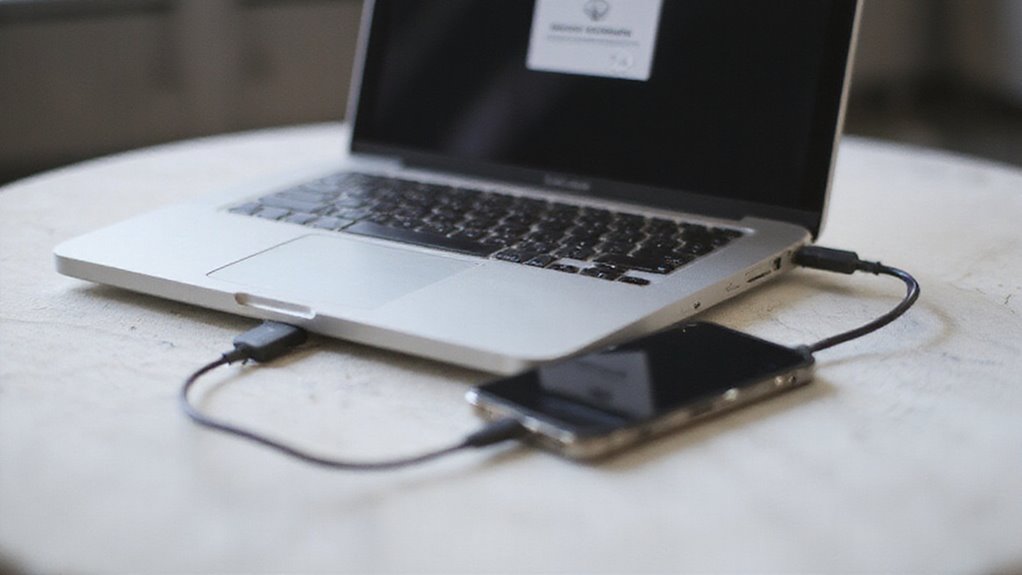
Łączność iPhone’a często zależy od posiadania właściwych sterowników zainstalowanych i aktualnych, ponieważ brakujące lub przestarzałe sterowniki mogą powodować problemy z rozpoznawaniem urządzenia.
Użytkownicy mogą ręcznie aktualizować te sterowniki za pomocą Menedżera urządzeń lub wybrać zaufane narzędzia firm trzecich, które upraszczają ten proces bez konieczności instalowania pełnych pakietów oprogramowania.
Rozwiązywanie konfliktów sterowników oraz zapewnienie, że usługi takie jak Apple Mobile Device Service są aktywne, może przywrócić płynną komunikację między iPhonem a komputerem.
Zrozumienie sterowników iPhone’a i ich znaczenia
Bezproblemowe połączenie między Twoim komputerem z systemem Windows a iPhonem zależy od prawidłowo zainstalowanych sterowników — małych, ale niezbędnych komponentów oprogramowania, które ułatwiają komunikację między tymi dwoma urządzeniami.
Bez tych sterowników komputer może nie rozpoznać Twojego iPhone’a, co ogranicza możliwości transferu danych i zarządzania urządzeniem. Sterownik Apple Mobile Device USB odgrywa kluczową rolę, ale może się zestarzeć lub ulec uszkodzeniu, powodując frustrujące problemy z łącznością.
Instalacja lub aktualizacja iTunes zwykle zapewnia obecność tych sterowników, ale istnieją też alternatywy, takie jak CopyTrans Drivers Installer, dla wygody użytkownika.
Kluczowe informacje dotyczące sterowników iPhone’a obejmują:
- Umożliwiają one komputerowi wykrywanie i efektywne zarządzanie iPhonem.
- Brak lub uszkodzenie sterowników może sprawić, że iPhone będzie widoczny tylko jako urządzenie fotograficzne.
- Prawidłowe sterowniki gwarantują płynną synchronizację danych i rozpoznawanie urządzenia.
- Regularne aktualizacje utrzymują sterowniki w zgodności z najnowszymi wersjami iOS.
Ręczne instalowanie lub aktualizowanie sterowników iPhone’a
Prawidłowe zarządzanie sterownikami urządzeń odgrywa istotną rolę w rozwiązywaniu problemów z łącznością między komputerem a iPhonem.
Aby ręcznie zainstalować lub zaktualizować sterowniki iPhone’a, zacznij od otwarcia Menedżera urządzeń i zlokalizowania Apple Mobile Device USB Driver w sekcji Kontrolery uniwersalnej magistrali szeregowej. Jeśli sterownik jest nieobecny lub nie działa prawidłowo, odinstaluj go, a następnie podłącz ponownie iPhone’a, aby wymusić automatyczną reinstalację.
Alternatywnie, odinstalowanie i ponowne zainstalowanie iTunes często skutecznie odświeża te sterowniki. Dla użytkowników chcących uniknąć iTunes, narzędzia takie jak CopyTrans Drivers Installer oferują uproszczony sposób ręcznej instalacji lub aktualizacji sterowników iOS.
Nie zapomnij sprawdzić, czy usługa Apple Mobile Device Service działa i jest ustawiona na Automatyczną w Menedżerze usług (services.msc).
Na koniec, jeśli problemy nadal występują, użyj opcji „Wyszukaj zmiany sprzętu” w Menedżerze urządzeń lub uruchom ponownie komputer, aby pomóc w prawidłowym wykryciu iPhone’a i jego sterowników.
Bezpieczne korzystanie z oprogramowania sterowników firm trzecich
Eksploracja oprogramowania sterowników firm trzecich może stanowić praktyczną alternatywę, gdy oficjalne sterowniki Apple nie rozpoznają prawidłowo Twojego urządzenia.
Narzędzia takie jak CopyTrans Drivers Installer często upraszczają instalację niezbędnych sterowników iOS bez konieczności używania iTunes. Jednak ich bezpieczne użycie jest kluczowe, aby uniknąć zagrożeń bezpieczeństwa i niestabilności systemu.
Aby zapewnić płynne działanie, pamiętaj o następujących punktach:
- Sprawdź reputację oprogramowania i dokładnie przeczytaj opinie użytkowników
- Wykonaj kopię zapasową danych przed instalacją, aby zapobiec ich utracie
- Usuń programy powodujące konflikty, takie jak starsze wersje iTunes, wcześniej
- Postępuj zgodnie z jasnymi, krok po kroku instrukcjami instalacji i rozwiązywania problemów dostarczonymi przez oprogramowanie
W testach takie środki ostrożności pomagają utrzymać stabilność systemu podczas rozwiązywania problemów z rozpoznawaniem spowodowanych przestarzałymi lub uszkodzonymi oficjalnymi sterownikami.
Rozwiązywanie konfliktów sterowników na komputerze
Rozwiązywanie konfliktów sterowników na komputerze jest niezbędne, gdy Twój iPhone nie jest prawidłowo rozpoznawany lub pojawia się tylko jako urządzenie kamery.
Najpierw sprawdź, czy Apple Mobile Device USB Driver jest prawidłowo zainstalowany i działa poprzez Menedżera urządzeń. Jeśli Twój iPhone pojawia się tylko jako kamera, ponowna instalacja iTunes często przywraca pełny dostęp do sterowników.
Sprawdź również usługę Apple Mobile Device Service w usługach (services.msc), aby upewnić się, że działa i jest ustawiona na automatyczny start. Przeprowadzenie skanowania sprzętu może wykryć brakujące lub uszkodzone sterowniki.
Dla prostszego rozwiązania, narzędzia takie jak CopyTrans Drivers Installer mogą zainstalować niezbędne sterowniki bez pełnego pakietu iTunes. Te kroki gwarantują, że Twój komputer w pełni rozpoznaje iPhone’a, unikając ograniczeń dostępu do danych i poprawiając ogólną niezawodność łączności.
Kiedy Twój iPhone nie rozpoznaje komputera
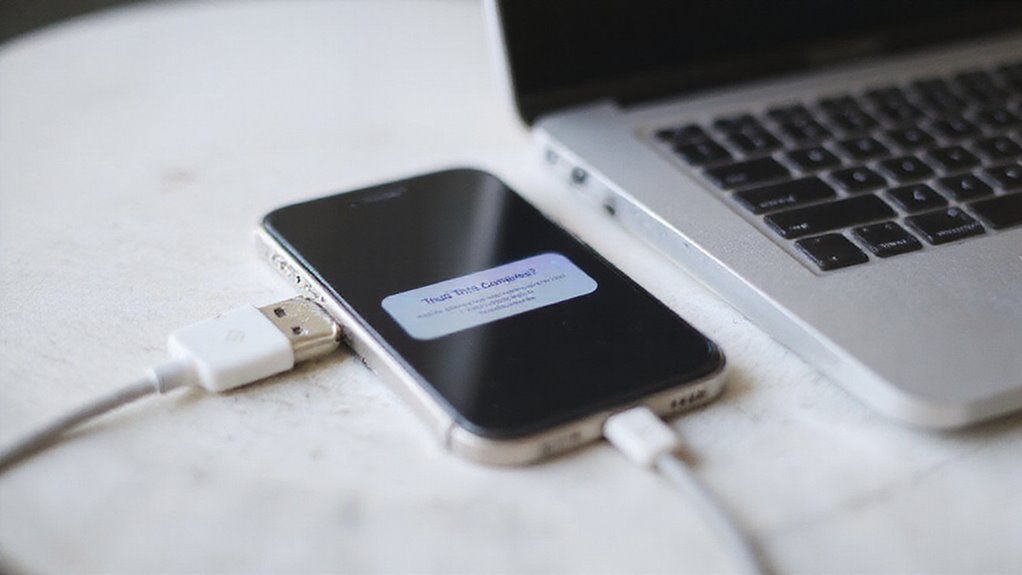
Gdy Twój iPhone nie rozpoznaje komputera, główną przyczyną często są problemy z relacją zaufania lub nieprawidłowo skonfigurowane ustawienia.
Resetowanie preferencji lokalizacji i prywatności może odświeżyć to połączenie i rozwiązać typowe problemy z wykrywaniem.
Rozwiązywanie tych dwukierunkowych problemów komunikacyjnych gwarantuje płynną interakcję między Twoimi urządzeniami.
Rozwiązywanie problemów z relacjami zaufania
Powszechną przeszkodą, z jaką borykają się użytkownicy Apple, jest brak rozpoznania przez iPhone’a zaufanego komputera, często spowodowany problemami z relacją zaufania.
Ustanowienie zaufania wymaga, aby iPhone był odblokowany i znajdował się na ekranie głównym podczas podłączania. Użytkownicy powinni zwrócić uwagę na monit „Zaufaj temu komputerowi” i zaakceptować go, aby aktywować komunikację.
Jeśli monit się nie pojawi, powszechne kroki rozwiązywania problemów to:
- Odłączenie i ponowne podłączenie iPhone’a
- Ponowne uruchomienie obu urządzeń
- Aktualizacja iOS i iTunes do najnowszych wersji
- Weryfikacja, czy sterownik Apple Mobile Device USB jest poprawnie zainstalowany
Te działania często rozwiązują konflikty związane z zaufaniem i przywracają płynną łączność.
Szybkie rozwiązanie tych problemów gwarantuje, że Twoje urządzenia komunikują się bezpiecznie, bez frustracji i ryzyka utraty danych.
Resetowanie ustawień lokalizacji i prywatności na iPhonie
Jeśli poprzednie próby nawiązania zaufanego połączenia między Twoim iPhonem a komputerem zakończyły się niepowodzeniem, zresetowanie ustawień lokalizacji i prywatności często pozwala usunąć ukryte konflikty blokujące rozpoznanie urządzenia.
Ten proces usuwa wszelkie uszkodzone lub błędnie skonfigurowane dane zaufania, co powoduje, że iPhone ponownie poprosi o pozwolenie przy ponownym połączeniu. Aby to zrobić, przejdź do Ustawienia > Ogólne > Przenieś lub zresetuj iPhone’a > Resetuj > Resetuj lokalizację i prywatność.
Co ważne, reset ten nie usuwa danych osobistych, dzięki czemu jest to bezpieczny krok w rozwiązywaniu problemów. Po zresetowaniu podłącz iPhone’a ponownie do komputera i odpowiedz na monit „Czy ufasz temu komputerowi?”, aby ponownie autoryzować urządzenie.
W testach to rozwiązanie rozwiązywało wiele problemów z rozpoznawaniem, odnawiając uprawnienia połączenia i zapewniając czysty start dla komunikacji iPhone’a z komputerem.
Naprawianie sytuacji, gdy iPhone nie widzi komputera
Nawiązanie niezawodnego połączenia między iPhonem a komputerem czasami napotyka przeszkody, które uniemożliwiają prawidłowe wykrycie urządzenia.
Gdy iPhone nie rozpoznaje komputera, kilka kluczowych kroków może pomóc przywrócić połączenie. Po pierwsze, upewnij się, że iPhone jest dostępny z aktywnym ekranem głównym. Następnie zwróć uwagę na komunikat zaufania i potwierdź „Zaufaj temu komputerowi”, aby umożliwić komunikację.
Dodatkowo sprawdź, czy iTunes jest zaktualizowany do najnowszej wersji, ponieważ przestarzałe oprogramowanie może blokować wykrywanie urządzenia. Na koniec, ponowne uruchomienie obu urządzeń często rozwiązuje tymczasowe usterki.
Również sprawdzenie, czy Usługa Apple Mobile Device działa i jest ustawiona na automatyczną, gwarantuje, że komputer prawidłowo wykrywa iPhone’a. Przestrzeganie tych kroków może szybko wyeliminować częste problemy z połączeniem.
- Odblokuj iPhone’a i wyświetl ekran główny
- Zaakceptuj komunikat zaufania na iPhonie
- Zaktualizuj iTunes do najnowszej wersji
- Uruchom ponownie iPhone’a i komputer
Rozwiązywanie problemów z dwukierunkowym połączeniem
Rozwiązywanie problemów z dwukierunkowym połączeniem wymaga systematycznego podejścia, aby upewnić się, że Twój iPhone prawidłowo rozpoznaje komputer.
Najpierw upewnij się, że Twój iPhone jest dostępny i znajduje się na ekranie głównym; aktywne urządzenie jest niezbędne do wykrycia. Gdy pojawi się monit, zawsze stuknij „Zaufaj temu komputerowi”, aby nawiązać bezpieczne połączenie.
Następnie sprawdź, czy oba urządzenia mają zainstalowane najświeższe wersje oprogramowania, aby uniknąć problemów z kompatybilnością. Używanie oryginalnego kabla USB Apple oraz zmiana portów USB może pomóc wykluczyć usterki sprzętowe.
Jeśli problemy będą się utrzymywać, zrestartuj zarówno iPhone’a, jak i komputer, aby odświeżyć procesy systemowe. Dodatkowo tymczasowe wyłączenie oprogramowania antywirusowego lub zapory sieciowej może rozwiązać zakłócenia blokujące rozpoznanie urządzenia.
W testach te kroki konsekwentnie poprawiały dwukierunkową łączność, czyniąc rozwiązywanie problemów prostym i skutecznym.
Zaawansowane techniki rozwiązywania problemów
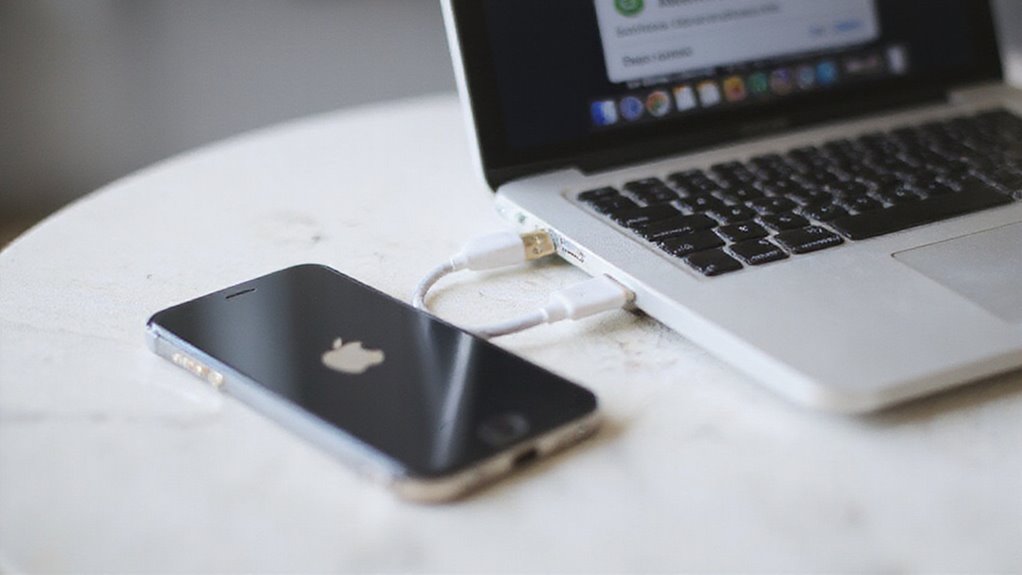
Gdy podstawowe naprawy zawodzą, niezbędne stają się zaawansowane techniki rozwiązywania problemów, które pozwalają przywrócić łączność między iPhonem a komputerem.
Obejmuje to korzystanie z trybu odzyskiwania, aby zresetować ustawienia połączenia, dokładne diagnozowanie problemów sprzętowych z portami i kablami oraz rozwiązywanie uporczywych konfliktów oprogramowania, które blokują prawidłową komunikację.
Wiedza, kiedy należy szukać pomocy profesjonalnej, może zaoszczędzić czas i zapobiec dalszym komplikacjom w złożonych przypadkach.
Używanie trybu odzyskiwania do zresetowania ustawień połączenia
Wejście w tryb odzyskiwania to skuteczny krok w rozwiązywaniu uporczywych problemów z łącznością iPhone’a z komputerem. Ten tryb pozwala użytkownikom na zresetowanie ustawień połączenia poprzez wymuszone ponowne uruchomienie iPhone’a i podłączenie go do iTunes w celu aktualizacji lub pełnego przywrócenia.
Przywracanie usuwa dane, ale często rozwiązuje problemy z rozpoznawaniem urządzenia przez zresetowanie kluczowych konfiguracji systemowych.
Kluczowe kwestie obejmują:
- Wykonanie kopii zapasowej iPhone’a przed rozpoczęciem przywracania, aby zapobiec utracie danych.
- Upewnienie się, że iTunes jest aktualny, aby proces odzyskiwania przebiegł bezproblemowo.
- Stosowanie dokładnej sekwencji przycisków, aby poprawnie wejść w tryb odzyskiwania.
- Sprawdzenie połączeń USB oraz instalacji sterowników Apple, jeśli problemy będą się utrzymywać po odzyskiwaniu.
Korzystanie z trybu odzyskiwania może być trudne, ale zapewnia pewną drogę do zresetowania i ponownego nawiązania połączenia iPhone’a z komputerem.
Diagnozowanie awarii sprzętowych w portach i kablach
Problemy sprzętowe związane z portami USB i kablami często leżą u podstaw uporczywych problemów z łącznością między iPhonem a komputerem, nawet po resetach oprogramowania, takich jak tryb odzyskiwania.
Zacznij od sprawdzenia swojego kabla USB pod kątem widocznych uszkodzeń — przetarte przewody lub załamania mogą zakłócać przepływ danych.
Następnie przetestuj porty USB w komputerze, podłączając inne urządzenia; pozwoli to wyizolować, czy konkretny port jest uszkodzony.
Oczyść zarówno porty USB w iPhonie, jak i w komputerze za pomocą sprężonego powietrza, aby usunąć kurz lub zanieczyszczenia utrudniające połączenie.
Dla bardziej precyzyjnej kontroli użyj multimetru, aby zweryfikować ciągłość kabla i upewnić się, że okablowanie wewnętrzne jest nienaruszone.
Na koniec spróbuj podłączyć iPhone’a do innego komputera. Jeśli działa tam poprawnie, oznacza to, że sprzęt w oryginalnym komputerze prawdopodobnie wymaga dalszej uwagi lub naprawy.
Rozwiązywanie uporczywych konfliktów oprogramowania
Rozwiązywanie uporczywych konfliktów oprogramowania często wymaga systematycznego podejścia do zidentyfikowania i usunięcia ukrytych barier między iPhonem a komputerem.
Zacznij od upewnienia się, że wszystkie sterowniki, zwłaszcza Apple Mobile Device USB Driver, są w pełni zaktualizowane za pomocą Menedżera urządzeń lub narzędzi automatycznych. Następnie tymczasowo wyłącz programy antywirusowe i zaporę sieciową, które mogą niezamierzenie blokować połączenie.
Utrzymywanie zarówno iTunes, jak i systemu operacyjnego komputera w aktualnej wersji jest niezbędne, aby zapobiec problemom z kompatybilnością. Na koniec przejrzyj wszelkie oprogramowanie firm trzecich do zarządzania, które może powodować konflikty, dostosowując je lub reinstalując w razie potrzeby.
- Regularnie aktualizuj wszystkie odpowiednie sterowniki urządzeń
- Tymczasowo wyłącz oprogramowanie zabezpieczające, aby przetestować łączność
- Utrzymuj aktualne wersje iTunes i systemu operacyjnego
- Sprawdź i dostosuj aplikacje firm trzecich wpływające na połączenia
Te kroki często przywracają płynną komunikację między urządzeniami bez konieczności stosowania drastycznych środków.
Kiedy szukać pomocy profesjonalnej
Chociaż wiele problemów z łącznością między iPhonem a komputerem można rozwiązać za pomocą standardowych metod rozwiązywania problemów, zdarzają się sytuacje, gdy niezbędna jest profesjonalna pomoc.
Jeśli Twoje urządzenie pozostaje nierozpoznane po próbie zastosowania wszystkich podstawowych napraw, może to wskazywać na poważniejsze usterki sprzętowe w Twoim iPhonie lub portach USB komputera, które wymagają eksperckiej oceny. Specjaliści korzystają ze specjalistycznych narzędzi diagnostycznych i oprogramowania, aby zidentyfikować uszkodzenia oprogramowania lub problemy ze sterownikami, takie jak nieprawidłowe działanie usług Apple Mobile Device Support, które standardowe metody mogą przeoczyć.
Dodatkowo, skomplikowane wyzwania związane z zarządzaniem danymi — takie jak transfery na dużą skalę lub problemy z migracją — często wymagają zaawansowanych narzędzi odzyskiwania dostępnych tylko u profesjonalistów. Skorzystanie z pomocy ekspertów gwarantuje bezpieczne i precyzyjne naprawy oraz obsługę danych, zapobiegając dalszym uszkodzeniom.
W razie wątpliwości konsultacja z wykwalifikowanym technikiem daje spokój ducha i efektywnie przywraca pełną funkcjonalność.
Wskazówki dotyczące zapobiegania przyszłym problemom z połączeniem
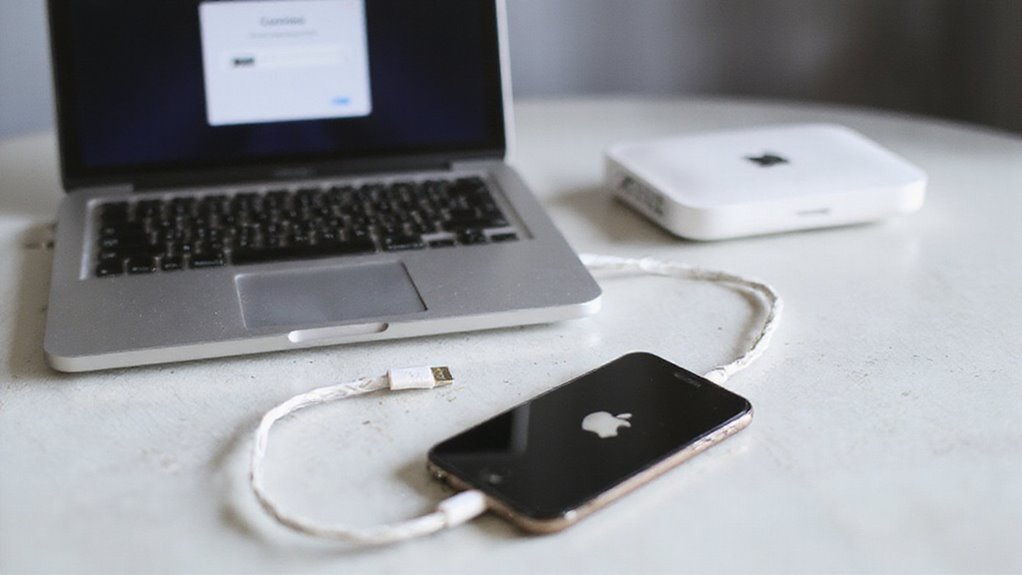
Zapewnienie stałych i niezawodnych połączeń między Twoim iPhonem a komputerem zaczyna się od używania oryginalnych kabli Apple i akcesoriów zaprojektowanych pod kątem kompatybilności.
Regularne aktualizowanie oprogramowania urządzenia oraz utrzymywanie portów USB w czystości i bez przeszkód może zapobiec częstym błędom rozpoznawania zanim się pojawią.
Najlepsze praktyki dotyczące utrzymywania niezawodnych połączeń
Utrzymanie stabilnego połączenia między iPhonem a komputerem często zależy od przyjęcia kilku kluczowych nawyków, które zapobiegają typowym problemom, zanim się pojawią. Zapewnienie płynnego i niezawodnego rozpoznawania oszczędza czas i frustrację.
- Używaj oryginalnych kabli USB Apple, aby zagwarantować wysoką jakość transferu danych i uniknąć uszkodzeń sprzętu.
- Regularnie aktualizuj oba urządzenia, instalując najnowsze wersje iOS oraz oprogramowania komputerowego, co zwiększa kompatybilność.
- Odblokuj iPhone’a i wyświetl ekran główny przed podłączeniem, co ułatwia natychmiastowe rozpoznanie.
- Podłączaj bezpośrednio do portu USB komputera (unikaj koncentratorów) i utrzymuj porty w czystości, aby zmniejszyć zakłócenia i przerwy w połączeniu.
Stosowanie tych praktyk minimalizuje zakłócenia i pomaga utrzymać płynną pracę.
Czy próbowałeś okresowo restartować urządzenia? Ten prosty krok często usuwa ukryte błędy wpływające na łączność.
Zalecane kable i akcesoria
Różnorodne kable i akcesoria odgrywają kluczową rolę w zapobieganiu przyszłym problemom z łącznością między Twoim iPhonem a komputerem. Zawsze używaj oryginalnych kabli Apple Lightning lub USB-C, ponieważ opcje firm trzecich często pogarszają wydajność i narażają urządzenie na uszkodzenia.
Jeśli oryginalne kable nie są dostępne, wybierz certyfikowane akcesoria od renomowanych marek, które spełniają standardy bezpieczeństwa Apple. Regularnie sprawdzaj kable pod kątem przetarć, załamań lub poluzowanych końcówek, które mogą przerwać transfer danych lub ładowanie.
Inwestowanie w wysokiej jakości koncentratory USB lub adaptery może poprawić łączność, jednocześnie chroniąc porty i kable. Dodatkowo, utrzymuj porty USB czyste i wolne od kurzu lub zanieczyszczeń, które często utrudniają połączenia.
Te proaktywne działania pomagają utrzymać stabilne i niezawodne połączenie, zmniejszając frustrację i przedłużając żywotność Twoich urządzeń. Po co ryzykować skróty, gdy odpowiednie akcesoria gwarantują bezproblemową synchronizację?
Strategie aktualizacji oprogramowania
Regularne aktualizowanie iOS na iPhonie oraz systemu operacyjnego komputera to jeden z najprostszych, a zarazem najskuteczniejszych sposobów zapobiegania przyszłym problemom z łącznością.
Utrzymywanie oprogramowania na bieżąco gwarantuje kompatybilność, bezpieczeństwo oraz płynne rozpoznawanie urządzeń. Dla wielu użytkowników pomijane aktualizacje są przyczyną irytujących awarii połączenia.
Aby być o krok przed problemami, rozważ następujące strategie aktualizacji oprogramowania:
- Sprawdzaj aktualizacje iOS wchodząc w Ustawienia > Ogólne > Aktualizacja oprogramowania, aby uzyskać najnowsze poprawki i funkcje.
- Regularnie aktualizuj system operacyjny komputera (Windows: Ustawienia > Aktualizacja i zabezpieczenia > Windows Update), aby rozwiązywać konflikty sterowników.
- Utrzymuj iTunes w najnowszej wersji, wybierając Pomoc > Sprawdź aktualizacje, ponieważ przestarzałe wersje często powodują problemy z synchronizacją.
- Włącz automatyczne aktualizacje zarówno na iPhonie, jak i komputerze, aby zminimalizować ręczne działania i utrzymać bezproblemową komunikację.
Stosowanie się do tych wskazówek pomaga unikać typowych problemów i zapewnia solidne połączenia między iPhonem a komputerem.
Regularna konserwacja dla bezproblemowych połączeń
Poza regularną aktualizacją oprogramowania, konsekwentna dbałość o fizyczne połączenia i środowisko urządzeń odgrywa kluczową rolę w zapobieganiu problemom z komunikacją między iPhonem a komputerem.
Regularnie sprawdzaj i czyść kable USB oraz porty, aby usunąć kurz lub zanieczyszczenia, które mogą blokować sygnały. Używanie oryginalnych kabli Apple gwarantuje niezawodny transfer danych, ponieważ zamienniki często powodują niestabilne działanie.
Utrzymywanie stabilnego środowiska wolnego od ekstremalnych temperatur i wilgoci chroni trwałość sprzętu. Ponadto okresowe ponowne uruchamianie iPhone’a i komputera odświeża procesy systemowe, rozwiązując drobne usterki, które mogą utrudniać rozpoznanie urządzenia.
Te proste czynności konserwacyjne zapewniają płynniejsze i bezproblemowe połączenie. W końcu czy nie lepiej zapobiegać problemom niż je później rozwiązywać? Systematyczna troska oszczędza czas i zapewnia, że Twoje urządzenia komunikują się bezbłędnie za każdym razem, gdy je łączysz.
Wniosek: Zapewnienie niezawodnych połączeń między iPhonem a komputerem
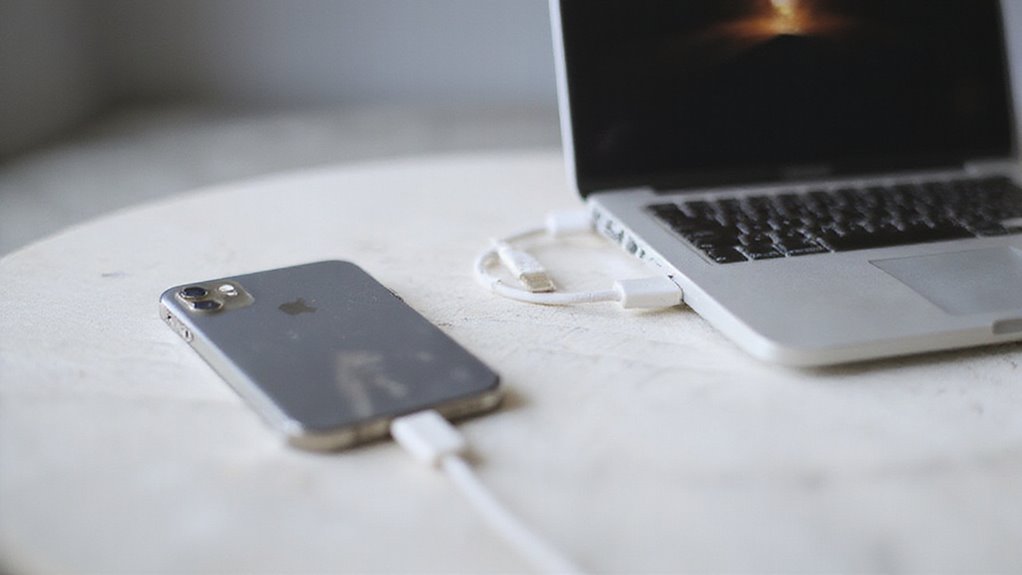
Zapewnienie stabilnego połączenia między iPhonem a komputerem wymaga przestrzegania kluczowych kroków rozwiązywania problemów, takich jak aktualizowanie oprogramowania, używanie oryginalnych kabli oraz weryfikacja usług systemowych.
Jeśli problemy będą się powtarzać, ponowne uruchomienie urządzeń lub konsultacja ze specjalistycznym wsparciem może przynieść skuteczne rozwiązania.
Dla stałej pomocy niezbędne są wiarygodne źródła oraz eksperckie wskazówki, które pozwalają utrzymać płynną łączność.
Podsumowanie kluczowych kroków rozwiązywania problemów
Kluczowe kroki obejmują:
- Potwierdzenie, że urządzenie nie jest zablokowane i pojawia się monit o zaufanie
- Używanie certyfikowanych kabli i alternatywnych portów USB
- Regularne aktualizowanie iOS oraz oprogramowania komputera
- Restartowanie urządzeń i sprawdzanie niezbędnych usług
Ten metodyczny proces umożliwia użytkownikom efektywne przywracanie niezawodnych połączeń.
Ostateczne zalecenia dotyczące uporczywych problemów
Gdy standardowe kroki rozwiązywania problemów nie pomagają w rozwiązaniu problemów z łącznością między iPhonem a komputerem, dalsze działania mogą pomóc zidentyfikować i naprawić głębsze problemy. Potwierdzenie, że oba urządzenia mają najnowsze wersje oprogramowania, zwiększa kompatybilność. Używanie oryginalnych lub certyfikowanych kabli zapobiega błędom transferu danych. Ponowna instalacja iTunes lub aktualizacja sterownika Apple Mobile Device USB rozwiązuje konflikty oprogramowania. W ostateczności, wykonanie kopii zapasowej i przywrócenie ustawień fabrycznych może usunąć uporczywe błędy. Alternatywne narzędzia, takie jak CopyTrans, oferują płynniejsze zarządzanie plikami, gdy konwencjonalne metody zawodzą.
| Działanie | Korzyść |
|---|---|
| Aktualizacja oprogramowania iPhone’a i komputera | Poprawia kompatybilność urządzeń |
| Używanie certyfikowanych kabli | Zapewnia stabilne, bezbłędne połączenia |
| Ponowna instalacja iTunes/aktualizacja sterowników | Rozwiązuje konflikty oprogramowania |
| Kopia zapasowa i przywrócenie ustawień fabrycznych | Usuwa głęboko zakorzenione błędy |
Zasoby do dalszej pomocy
Chociaż wiele problemów z łącznością między iPhonem a komputerem można rozwiązać za pomocą standardowego rozwiązywania problemów, dostęp do niezawodnych źródeł zapewnia użytkownikom możliwość zgłębienia zagadnień, gdy zajdzie taka potrzeba.
Dla tych, którzy szukają fachowego wsparcia lub alternatywnych rozwiązań, kilka godnych zaufania platform oferuje cenne wsparcie.
- Oficjalna strona Apple Support oferuje szczegółowe poradniki rozwiązywania problemów dostosowane do problemów z połączeniem iPhone’a z komputerem.
- Fora społecznościowe pozwalają na interakcję z innymi, którzy mieli podobne wyzwania, dzieląc się praktycznymi wskazówkami.
- Strony wsparcia CopyTrans przedstawiają alternatywy dla iTunes oraz metody efektywnego zarządzania danymi.
- Oprogramowanie AnyFix i AnyTrans upraszcza problemy z rozpoznawaniem urządzenia i transferem danych, minimalizując ryzyko.
Korzystanie z tych zasobów, wraz z regularnymi aktualizacjami oprogramowania i oryginalnymi kablami, gwarantuje stabilniejsze i bardziej niezawodne połączenie między iPhonem a komputerem.
Najczęściej zadawane pytania
Jak sprawić, by mój komputer wykrył mojego iPhone’a?
Aby umożliwić komputerowi rozpoznanie iPhone’a, upewnij się, że urządzenie jest dostępne i zaufane, używaj oryginalnego kabla USB, aktualizuj iOS oraz oprogramowanie komputera, sprawdź instalację sterownika Apple Mobile Device USB oraz w razie potrzeby wypróbuj różne porty USB.
Dlaczego mój iPhone nie pojawia się w Finderze?
iPhone może się nie pojawiać w Finderze, jeśli jest zablokowany, macOS jest nieaktualny, połączenia USB są wadliwe lub ustawienia Findera wykluczają urządzenia. Sprawdzenie tych ustawień i ponowne uruchomienie urządzeń zazwyczaj rozwiązuje problemy z rozpoznawaniem.
Jak naprawić komunikat „iPhone niedostępny” na moim komputerze?
Użytkownik powinien otworzyć iPhone’a i upewnić się, że wyświetla ekran główny. Używając oryginalnego kabla Apple, należy sprawdzić połączenie i zaakceptować monit „Zaufaj temu komputerowi”. Uruchom ponownie oba urządzenia i zaktualizuj iTunes, aby rozwiązać problemy z niedostępnością.
Jak wyświetlić iPhone’a na komputerze?
Aby wyświetlić iPhone’a na komputerze, urządzenie musi zostać uznane i zaufane za pomocą odpowiedniego komunikatu. Użycie oryginalnego kabla USB, zaktualizowanego oprogramowania oraz właściwych sterowników gwarantuje jego rozpoznanie. Ponowne uruchomienie obu urządzeń może rozwiązać problemy z połączeniem.
Wniosek
W testach, konsekwentne aktualizowanie oprogramowania, używanie certyfikowanych kabli oraz weryfikacja monitów zaufania okazują się kluczowe dla bezproblemowego połączenia iPhone’a z komputerem. Gdy pojawiają się problemy, rozpoczęcie od podstawowej diagnostyki i przejście do bardziej zaawansowanych kroków często skutecznie rozwiązuje problemy z wykrywaniem. Profilaktyczna dbałość, taka jak regularne aktualizacje i prawidłowe użytkowanie sprzętu, minimalizuje przyszłe zakłócenia. Stosując się do tych wskazówek potwierdzonych przez ekspertów, użytkownicy mogą z pewnością utrzymywać stabilne, niezawodne połączenia — zapewniając płynną komunikację swoich urządzeń zawsze, gdy jest to potrzebne.




Opublikuj komentarz