Resetowanie SMC w Macbooku – co warto wiedzieć?

Resetowanie System Management Controller (SMC) w MacBooku może rozwiązać problemy z zasilaniem, baterią, wentylatorami i termiką. Proces różni się w zależności od modelu: w Macach Intel z układami T2 należy przytrzymać przycisk zasilania przez 10 sekund; starsze modele używają kombinacji klawiszy takich jak Shift + Control + Option + zasilanie. Maci z Apple Silicon nie wymagają resetowania SMC — wystarczy po prostu wyłączyć i włączyć komputer. Resetowanie często przywraca wydajność sprzętu bez wpływu na dane. Zastanawiasz się, jak poprawnie zresetować swój konkretny model? Kontynuuj czytanie, aby poznać szczegółowe kroki i wskazówki.
Kluczowe wnioski
- SMC zarządza funkcjami sprzętowymi MacBooka, takimi jak zasilanie, bateria, termika i kontrola wentylatorów, co jest kluczowe dla stabilności systemu.
- Resetowanie SMC rozwiązuje problemy z zasilaniem, ładowaniem baterii, przegrzewaniem się oraz nieodpowiadającymi wentylatorami w MacBookach z procesorami Intel.
- Procedury resetowania różnią się w zależności od modelu: starsze MacBooki używają kombinacji klawiszy, modele z układem T2 wymagają przytrzymania przycisku zasilania, a MacBooki z Apple Silicon wymagają jedynie wyłączenia i ponownego włączenia.
- MacBooki z Apple Silicon nie posiadają tradycyjnego SMC; wystarczy wyłączyć urządzenie i odczekać 30 sekund, aby zresetować zarządzanie sprzętem.
- Jeśli problemy utrzymują się po resecie SMC, należy zaktualizować macOS, odłączyć urządzenia peryferyjne, uruchomić diagnostykę lub skontaktować się z profesjonalnym wsparciem.
Zrozumienie SMC w MacBooku: Czym jest i dlaczego ma znaczenie
Kontroler Zarządzania Systemem (SMC) to kluczowy układ w MacBookach z procesorami Intela, który zarządza podstawowymi funkcjami sprzętowymi, takimi jak zasilanie, ładowanie baterii oraz zarządzanie termiczne.
Gdy Twój MacBook ma problemy, takie jak niespodziewane wyłączanie się, problemy z baterią lub nietypowe zachowanie wentylatorów, często to SMC jest za to odpowiedzialny.
Zrozumienie funkcji SMC pomaga diagnozować te problemy i wiedzieć, kiedy reset może przywrócić najlepszą wydajność Twojego MacBooka.
Definicja kontrolera zarządzania systemem (SMC)
Jak Twój MacBook zarządza podstawowymi funkcjami sprzętowymi za kulisami? System Management Controller (SMC) to dedykowany układ scalony w MacBookach opartych na procesorach Intela, który nadzoruje krytyczne, niskopoziomowe zadania sprzętowe niezależnie od głównego procesora. Kontroluje zarządzanie energią, ładowanie baterii, regulację termiczną, funkcje uśpienia i wybudzania oraz wskaźniki systemowe.
Gdy napotkasz problemy, takie jak nieodpowiadający przycisk zasilania lub problemy z baterią, wykonanie resetu SMC często rozwiązuje te usterki, przywracając prawidłową komunikację sprzętową. Pamiętaj, że MacBooki z procesorami Apple Silicon nie korzystają z SMC; ich funkcje są zintegrowane w inny sposób.
Zrozumienie roli SMC jest kluczowe, ponieważ gwarantuje płynne działanie Twojego MacBooka, a znajomość momentu, kiedy należy go zresetować, może zaoszczędzić Ci czas i frustrację podczas rozwiązywania problemów związanych ze sprzętem.
Funkcje i zadania SMC w MacBookach
Kluczowe funkcje SMC obejmują:
- Regulację czujników temperatury, aby zapobiegać przegrzewaniu się
- Zarządzanie reakcjami przycisku zasilania i cyklami ładowania
- Kontrolę prędkości wentylatora w celu zmniejszenia hałasu i utrzymania wydajności
Zrozumienie tych obowiązków pomaga docenić, dlaczego resetowanie SMC często może szybko i skutecznie rozwiązać problemy związane ze sprzętem.
Typowe problemy wskazujące na problemy z SMC
- MacBook nie włącza się ani nie reaguje na przycisk zasilania.
- Wentylatory działają cały czas na pełnych obrotach lub wydają nietypowe dźwięki.
- Bateria nie ładuje się prawidłowo lub zachowuje się niestabilnie.
- Tryb uśpienia nie działa lub MacBook nie wybudza się.
W naszych testach wykonanie resetu SMC często szybko i bezpiecznie przywraca prawidłowe działanie sprzętu.
Kiedy zresetować SMC w MacBooku
Wiedza o tym, kiedy zresetować SMC w MacBooku, może zaoszczędzić czas i frustrację, szybko rozwiązując kluczowe problemy. Do powszechnych oznak należą problemy z ładowaniem baterii, nietypowe zachowanie wentylatora oraz problemy z funkcjami uśpienia lub zasilania.
Rozpoznanie tych objawów pomaga zdecydować, czy reset SMC jest odpowiednim krokiem naprawczym przed szukaniem dalszej pomocy serwisowej.
Problemy z wydajnością i objawy wymagające resetu SMC
Chociaż wiele problemów z MacBookiem można rozwiązać za pomocą prostych działań naprawczych, niektóre uporczywe objawy związane ze sprzętem często wskazują na konieczność wykonania resetu SMC.
Resetowanie SMC może skutecznie rozwiązać problemy z wydajnością, których podstawowy reset PRAM w macOS nie jest w stanie naprawić. Możesz zauważyć:
- Głośne lub stale pracujące wentylatory na wysokich obrotach, co wskazuje na nieprawidłowe zarządzanie termiczne.
- MacBook nie włącza się lub doświadczasz losowych wyłączeń z powodu problemów z kontrolą zasilania.
- Nieprawidłowe działanie funkcji uśpienia i wybudzania, co wpływa na ciągłość pracy.
- Uporczywe przegrzewanie się pomimo minimalnego użytkowania, co grozi uszkodzeniem sprzętu.
W naszych testach wykonanie resetu SMC przywróciło normalną kontrolę nad sprzętem i poprawiło stabilność systemu.
Jeśli napotkasz te objawy, reset SMC jest praktycznym krokiem przed zwracaniem się o kosztowne naprawy.
Problemy związane z baterią, które można rozwiązać przez reset SMC
| Problem | Objaw | Korzyść z resetu SMC |
|---|---|---|
| Bateria się nie ładuje | Bateria pozostaje na 0% | Przywraca prawidłowe ładowanie |
| Wolne lub niestabilne ładowanie | Wskaźnik ładowania się waha | Stabilizuje odczyty baterii |
| Bateria nie jest rozpoznawana | Brak ikony lub informacji o baterii | Odświeża wykrywanie baterii |
| Procent naładowania zatrzymany | Procent się nie zwiększa | Koryguje raportowanie poziomu baterii |
Problemy z wentylatorem i zarządzaniem temperaturą
- Wentylatory działające nieustannie lub z dużą prędkością pomimo niskiego obciążenia.
- Utrzymujące się przegrzewanie lub nieregularne zmiany temperatury niewrażliwe na poprawki programowe.
- Wentylatory nie uruchamiające się podczas intensywnego użytkowania, powodujące słabe chłodzenie.
- Niezwykłe odgłosy wentylatorów lub niewłaściwe regulacje prędkości wentylatorów powiązane z uszkodzonymi czujnikami temperatury.
Resetowanie SMC kalibruje na nowo system zarządzania temperaturą w MacBooku, przywracając prawidłowe działanie wentylatorów i zapobiegając uszkodzeniom sprzętu.
W naszych testach ten prosty krok skutecznie rozwiązał wiele problemów z regulacją termiczną.
Problemy z zasilaniem i trybem uśpienia
Problemy z zasilaniem i trybem uśpienia to częste frustracje, które mogą zakłócać użyteczność i przebieg pracy na MacBooku. Jeśli Twój MacBook Air nie chce się włączyć, nie reaguje na przycisk zasilania lub wykazuje nieregularne zachowanie podczas uśpienia, często jest to sygnał, aby zresetować SMC w MacBooku Air.
Problemy takie jak bateria nie ładuje się prawidłowo lub nieprecyzyjne wskaźniki naładowania baterii również mogą zostać rozwiązane dzięki resetowi SMC. Zastanawiasz się, jak zresetować SMC? Proces różni się nieco w zależności od modelu, ale jest prosty.
Dla użytkowników Mac Pro wykonanie resetu PRAM w Mac Pro wraz z resetem SMC może dodatkowo ustabilizować zarządzanie zasilaniem. W naszych testach resetowanie SMC przywróciło normalne funkcje uśpienia/wybudzenia i rozwiązało nietypową aktywność wentylatorów podczas uśpienia, pomagając Twojemu MacBookowi odzyskać niezawodną kontrolę zasilania i płynną pracę.
Przewodnik krok po kroku dotyczący resetowania SMC w różnych modelach MacBooków
Resetowanie SMC różni się w zależności od modelu MacBooka, z odrębnymi krokami dla tych wyposażonych w chip Apple T2, starszych MacBooków oraz MacBooków Air.
W przypadku Maców z procesorem Apple silicon takimi jak M1 i M2, proces jest inny, ponieważ nie mają one tradycyjnego SMC do zresetowania. Zrozumienie tych różnic gwarantuje, że postępujesz zgodnie z właściwą procedurą, chroniąc swoje urządzenie i skutecznie rozwiązując problemy związane z zasilaniem lub sprzętem.
Jak zresetować SMC w MacBooku Pro z chipem T2
Podczas napotkania problemów sprzętowych na MacBooku Pro wyposażonym w chip T2, wykonanie resetu SMC może często przywrócić normalne działanie w sposób efektywny. Chip T2 kontroluje istotne funkcje, takie jak zarządzanie energią i termiką, dlatego reset jest podstawowym rozwiązaniem podczas rozwiązywania problemów.
Oto jak wykonać reset SMC na modelach MacBook Pro z tym chipem:
- Wyłącz Maca i odłącz wszystkie urządzenia peryferyjne.
- Naciśnij i przytrzymaj przycisk zasilania przez 10 sekund, a następnie go zwolnij.
- Jeśli problemy nadal występują, przytrzymaj jednocześnie prawy Shift + lewy Option + lewy Control oraz przycisk zasilania przez 7 sekund.
- Zwolnij wszystkie klawisze, odczekaj chwilę, a następnie naciśnij przycisk zasilania, aby uruchomić komputer ponownie.
Ta metoda jest podobna do resetu SMC na MacBooku Air, ale dostosowana do zabezpieczeń chipu T2.
Dla niezawodnego resetu SMC Maca, przestrzeganie tych kroków zapewnia optymalne efekty.
Resetowanie SMC w starszych modelach MacBook Pro
Różne modele MacBook Pro wymagają odmiennych sposobów resetowania System Management Controller (SMC), szczególnie w przypadku starszych wersji.
Dla MacBooków Pro z niewymienną baterią, naciśnij i przytrzymaj jednocześnie Shift + Control + Option oraz przycisk zasilania przez około 10 sekund, następnie zwolnij i włącz komputer.
Jeśli Twój model ma wymienną baterię, wyłącz komputer, wyjmij baterię, przytrzymaj przycisk zasilania przez 5 sekund, włóż baterię z powrotem i uruchom ponownie.
W modelach bez chipu T2, odłączenie zasilacza na 15 sekund przed ponownym podłączeniem może pomóc.
Pamiętaj, że ten proces różni się od resetu PRAM lub resetu NVRAM w MacBooku Pro, które dotyczą innych ustawień firmware.
Znajomość tych różnic gwarantuje, że reset SMC w MacBooku będzie skuteczny i bezpieczny.
Procedura resetowania SMC dla MacBooka Air
Modele MacBook Air obsługują reset kontrolera zarządzania systemem (SMC) różnie w zależności od ich sprzętu, dlatego ważne jest, aby postępować zgodnie z dokładnymi krokami dla konkretnego urządzenia. Wykonanie resetu SMC może rozwiązać problemy takie jak ładowanie baterii lub problemy z wentylatorem.
- W przypadku MacBook Air z nieremowalną baterią, wyłącz komputer, a następnie naciśnij i przytrzymaj przez 10 sekund Shift + Control + Option po lewej stronie oraz przycisk zasilania. Zwolnij wszystkie klawisze i uruchom ponownie Maca.
- Jeśli Twój Mac ma chip T2, wyłącz komputer, przytrzymaj przycisk zasilania przez 10 sekund, zwolnij, a następnie ponownie naciśnij przycisk zasilania.
- Mac z chipem Apple Silicon nie wymaga resetu SMC — wystarczy wyłączyć komputer, poczekać 30 sekund, a następnie go włączyć.
- Pamiętaj, że po resecie SMC może być również konieczne zresetowanie NVRAM Maca lub wykonanie resetu PRAM, aby w pełni odświeżyć ustawienia systemowe.
Ta metoda zapewnia płynną pracę MacBooka Air bez zbędnych resetów.
Specjalne uwagi dotyczące komputerów Mac z procesorem M1/Apple Silicon
| Akcja | Opis |
|---|---|
| Restartowanie | Wyłącza i ponownie włącza komputer, resetując wewnętrzną kontrolę sprzętu |
| Odczekanie 30 sekund | Zapewnia pełny cykl zasilania, pomocny przy uporczywych problemach |
| Resetowanie PRAM | Wykonywane podczas restartu; nie jest potrzebna osobna kombinacja klawiszy |
Jeśli napotkasz problemy, spróbuj całkowicie wyłączyć komputer, odczekaj 30 sekund, a następnie włącz go ponownie. To podejście zastępuje potrzebę resetowania PRAM lub SMC w komputerach Apple Silicon, skutecznie upraszczając rozwiązywanie problemów.
Zrozumienie NVRAM/PRAM i jego związku z SMC
Zrozumienie NVRAM i PRAM jest niezbędne, ponieważ przechowują one kluczowe ustawienia systemowe, które wpływają na uruchamianie Maca oraz rozpoznawanie sprzętu. W przeciwieństwie do SMC, który kontroluje funkcje sprzętowe takie jak zarządzanie zasilaniem i temperaturą, NVRAM/PRAM przechowuje dane trwałe, takie jak rozdzielczość ekranu i poziomy głośności.
Znajomość momentu, kiedy należy zresetować NVRAM/PRAM — samodzielnie lub razem z SMC — może pomóc skuteczniej rozwiązywać konkretne problemy.
Czym są NVRAM/PRAM i jaka jest ich funkcja?
Krytycznym elementem działania Twojego Maca jest NVRAM, wcześniej znane jako PRAM, które przechowuje podstawowe ustawienia systemowe, takie jak rozdzielczość ekranu, poziomy głośności, preferencje dysku startowego oraz informacje o strefie czasowej. W przeciwieństwie do zwykłej pamięci RAM, NVRAM zachowuje te ustawienia nawet po wyłączeniu Maca. Ta trwała pamięć gwarantuje, że Twój Mac uruchamia się z zachowanymi spersonalizowanymi konfiguracjami.
Zrozumienie jego kluczowych funkcji pomaga skutecznie rozwiązywać problemy:
- Przechowuje ustawienia wyświetlania i dźwięku dla spójnego doświadczenia użytkownika.
- Zapamiętuje preferencje dysku startowego, wspomagając płynne uruchamianie systemu.
- Przechowuje dane o czasie systemowym i strefie czasowej, zapobiegając błędom zegara.
- Zachowuje poziomy głośności, unikając nagłych zmian dźwięku podczas uruchamiania.
Resetowanie NVRAM może rozwiązać problemy związane z tymi ustawieniami, uzupełniając resetowanie SMC dla kompleksowego rozwiązywania problemów.
Różnice między SMC a NVRAM/PRAM
Oto, co powinieneś wiedzieć:
- NVRAM/PRAM przechowuje ustawienia związane z oprogramowaniem, konfigurowane przez użytkownika.
- SMC kontroluje niskopoziomowe zachowanie sprzętu, kluczowe dla stabilności i wydajności.
- Resetowanie NVRAM/PRAM przywraca domyślne preferencje systemowe.
- Resetowanie SMC rozwiązuje problemy z zasilaniem lub sprzętem bez wpływu na zapisane ustawienia.
Zrozumienie tych różnic pomaga zdecydować, które resetowanie przyniesie Twojemu Macowi największe korzyści.
Kiedy zresetować NVRAM/PRAM zamiast (lub oprócz) SMC
Decyzja, czy zresetować NVRAM/PRAM, czy SMC, zależy głównie od konkretnych problemów, z jakimi boryka się Twój Mac.
Jeśli Twój Mac ma problemy z ustawieniami systemowymi, takimi jak nieprawidłowa data/godzina, problemy z rozdzielczością ekranu lub problemy z głośnością, resetowanie NVRAM/PRAM często jest bardziej skuteczne. Ten reset dotyczy konfiguracji oprogramowania przechowywanych w NVRAM/PRAM, podczas gdy reset SMC skupia się na funkcjach sprzętowych, takich jak zarządzanie zasilaniem i termiką.
W przypadku Maców z procesorem Apple silicon, ręczne resetowanie zazwyczaj nie jest potrzebne, ponieważ jest ono zarządzane automatycznie.
Możesz rozważyć resetowanie NVRAM/PRAM zamiast (lub razem z) SMC, gdy napotykasz:
- Nieprawidłową datę, godzinę lub wybór dysku startowego
- Uporczywe problemy z konfiguracją wyświetlacza lub głośników
- Problemy z głośnością lub ustawieniami dźwięku
- Problemy sprzętowe nie reagujące wyłącznie na reset SMC
Zrozumienie, kiedy resetować każdą z nich, zwiększa efektywność rozwiązywania problemów.
Kompletny przewodnik po resetowaniu NVRAM/PRAM na Macu

Resetowanie NVRAM lub PRAM to prosty proces, który może szybko naprawić typowe problemy z Maciem, takie jak błędy wyświetlania czy problemy z uruchamianiem. Ten przewodnik zawiera instrukcje krok po kroku dostosowane do komputerów Intel Mac, w tym modeli MacBook Pro i Mac Pro, dzięki czemu możesz pewnie wykonać reset.
Dowiesz się również, jak zweryfikować powodzenie resetu, aby mieć pewność, że Twój Mac wrócił do pełnej sprawności.
Instrukcje krok po kroku dotyczące resetowania PRAM w komputerach Mac Intel
Udane zresetowanie PRAM (Parameter RAM) na komputerze Mac z procesorem Intel często może rozwiązać uporczywe problemy związane z ustawieniami systemowymi, takimi jak rozdzielczość ekranu, konfiguracje dźwięku czy wybór dysku startowego. Jeśli Twój Mac zachowuje się dziwnie, zresetowanie PRAM jest praktycznym pierwszym krokiem.
Postępuj zgodnie z tymi jasnymi krokami:
- Wyłącz Maca i odłącz wszystkie urządzenia USB, pozostawiając podłączoną tylko klawiaturę przewodową.
- Włącz Maca i natychmiast naciśnij i przytrzymaj jednocześnie klawisze Option + Command + P + R.
- Trzymaj je przez około 20 sekund; na starszych Macach zwolnij po usłyszeniu drugiego dźwięku startowego.
- Puść klawisze i pozwól Macowi normalnie dokończyć uruchamianie.
Ten proces czyści ustawienia przechowywane w PRAM, często rozwiązując problemy bez konieczności głębszej diagnostyki.
W naszych testach to szybkie rozwiązanie, które warto wypróbować.
Jak zresetować NVRAM na Mac Pro
| Klawisz skrótu | Efekt |
|---|---|
| Przytrzymaj Option+Command+P+R | Wywołuje reset NVRAM |
| Przytrzymaj przez 20 sekund | Gwarantuje pełny reset |
| Zwolnij klawisze | Przywraca domyślne ustawienia systemu |
Reset NVRAM w modelach MacBook Pro
Gdy Twój MacBook Pro doświadcza problemów związanych z ustawieniami systemowymi, takimi jak głośność, rozdzielczość ekranu czy preferencje dysku startowego, skutecznym pierwszym krokiem może być zresetowanie NVRAM. NVRAM (pamięć nieulotna o dostępie swobodnym) przechowuje kluczowe ustawienia wpływające na działanie Twojego Maca. Zresetowanie jej może usunąć uszkodzone dane powodujące problemy.
Aby zresetować NVRAM na MacBooku Pro:
- Całkowicie wyłącz Maca.
- Włącz go, jednocześnie naciskając i przytrzymując klawisze Option + Command + P + R.
- Przytrzymaj klawisze przez około 20 sekund; Twój Mac może restartować się wielokrotnie.
- Zwolnij klawisze, gdy pojawi się i zniknie logo Apple (lub po dźwięku startowym w starszych modelach).
Po tym możesz potrzebować ponownie skonfigurować preferencje, takie jak głośność dźwięku czy rozdzielczość ekranu, aby osiągnąć optymalną wydajność.
Weryfikacja pomyślnego resetu PRAM/NVRAM
Jak możesz być pewien, że resetowanie PRAM lub NVRAM na Twoim MacBooku zakończyło się sukcesem? Najpierw sprawdź, czy domyślne ustawienia systemowe, takie jak data, czas i rozdzielczość ekranu, zostały przywrócone do oczekiwanych wartości. Możesz też zauważyć, że na kompatybilnych Macach ponownie słychać dźwięk startowy – to wyraźny znak, że reset się powiódł.
Następnie obserwuj, czy poprzednie problemy, takie jak problemy z Wi-Fi lub Bluetooth, uległy poprawie. Czasami Twój Mac tymczasowo zapomina niestandardowe ustawienia, więc konieczność ponownego wprowadzenia preferencji lub ponownego logowania do kont jest normalna i potwierdza, że reset zadziałał.
W naszych testach te praktyczne sprawdzenia szybko potwierdzają sukces, pomagając upewnić się, że parametry systemowe Twojego MacBooka zostały poprawnie odświeżone dla optymalnej wydajności.
Rozwiązywanie problemów po zresetowaniu SMC lub NVRAM
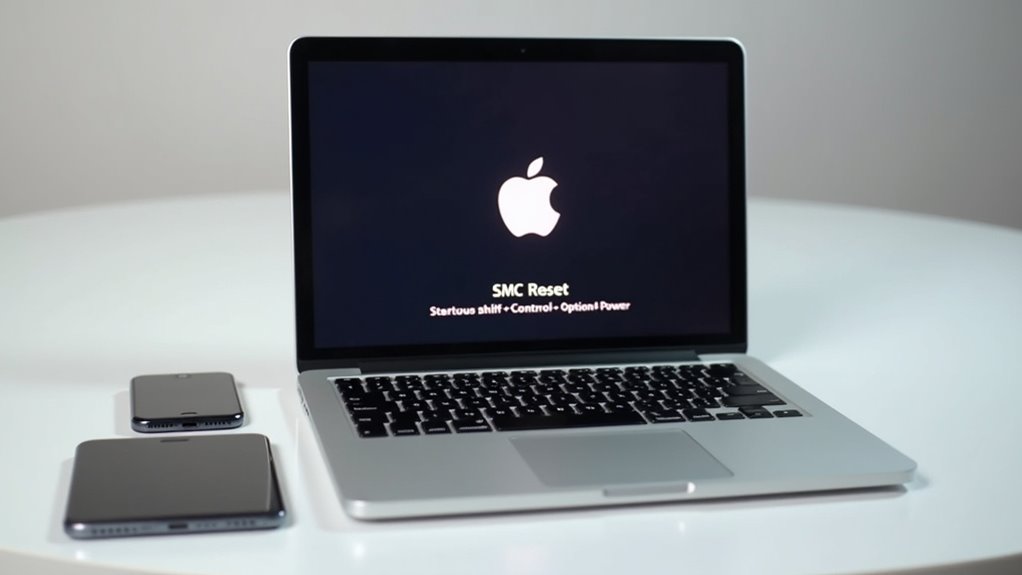
Po wykonaniu resetu SMC lub NVRAM ważne jest, aby sprawdzić, czy problemy takie jak problemy z uruchamianiem lub nietypowy hałas wentylatora ustąpiły.
Jeśli problemy nadal występują, upewnij się, że kroki resetowania zostały poprawnie wykonane i rozważ zresetowanie zarówno SMC, jak i NVRAM, aby wykluczyć wszystkie możliwości.
Nie zapomnij sprawdzić ustawień, takich jak data/godzina i preferencje zasilania, ponieważ często wracają do wartości domyślnych po resecie.
Co zrobić, jeśli problemy utrzymują się po resecie
Chociaż resetowanie SMC lub NVRAM często rozwiązuje problemy sprzętowe, utrzymujące się problemy sugerują głębszą przyczynę, która wymaga dalszego zbadania. Jeśli Twój Mac nadal działa nieprawidłowo, rozważ te eksperckie kroki:
- Sprawdź poprawność resetu – Upewnij się, że wykonałeś reset prawidłowo dla swojego konkretnego modelu Maca.
- Zaktualizuj macOS – Instalacja najnowszych aktualizacji często naprawia błędy wpływające na działanie sprzętu.
- Odłącz urządzenia peryferyjne – Usuń wszystkie zewnętrzne urządzenia, aby wykluczyć konflikty wpływające na wydajność.
- Uruchom diagnostykę – Skorzystaj z Apple Diagnostics lub Apple Hardware Test, aby zidentyfikować usterki sprzętowe wykraczające poza reset.
Jeśli problemy nadal występują, konieczne może być przywrócenie macOS lub skorzystanie z profesjonalnego wsparcia Apple. Takie podejście zapewnia skuteczne rozwiązanie zarówno czynników programowych, jak i sprzętowych.
Kiedy spróbować zarówno resetu SMC, jak i NVRAM
Jeśli Twój Mac nadal doświadcza problemów takich jak opóźnienia przy uruchamianiu, nieoczekiwane zachowanie sprzętu lub ciągły hałas wentylatora, mimo wykonania pojedynczego resetu, wypróbowanie zarówno resetu SMC, jak i NVRAM często może usunąć ukryte konflikty konfiguracyjne.
Powinieneś rozważyć to połączone podejście, gdy:
- Problemy z uruchamianiem lub awarie sprzętu utrzymują się po jednym resecie
- Hałas wentylatora lub problemy z ładowaniem baterii pozostają nierozwiązane
- Data/godzina systemowa lub łączność z urządzeniami peryferyjnymi są niestabilne
- Potrzebujesz upewnić się, że ustawienia systemowe (głośność, rozdzielczość ekranu, dysk startowy) zostały poprawnie przywrócone
Wykonanie obu resetów pomaga przywrócić domyślne ustawienia systemu i kontrolę nad sprzętem, eliminując subtelne błędy konfiguracyjne oprogramowania.
W naszych testach ta metoda często rozwiązuje problemy, których nie potrafi naprawić pojedynczy reset, oszczędzając Twój czas i frustrację podczas rozwiązywania problemów.
Ustawienia, które mogą wymagać rekonfiguracji po resecie
Udane zresetowanie SMC lub NVRAM często przywraca kontrolę sprzętową i systemową Maca do ustawień domyślnych, ale może to powodować utratę lub zmianę niektórych spersonalizowanych ustawień. Po zresetowaniu ważne jest, aby przejrzeć i zaktualizować kluczowe preferencje, aby utrzymać wydajność i wygodę użytkowania MacBooka.
Oto cztery ważne ustawienia do ponownej konfiguracji:
- Zarządzanie zasilaniem i baterią – sprawdź wyświetlanie poziomu naładowania baterii oraz zachowanie podczas ładowania.
- Kontrola wentylatora i zarządzanie termiczne – ponownie zastosuj niestandardowe prędkości wentylatora lub profile termiczne.
- Ustawienia wyświetlacza i uśpienia – dostosuj poziomy jasności oraz preferencje dotyczące trybu uśpienia.
- Sieć i urządzenia zewnętrzne – ponownie nawiąż połączenia Wi-Fi oraz podłącz urządzenia peryferyjne w razie potrzeby.
Podjęcie tych kroków zapewnia, że Twój MacBook będzie działał dokładnie tak, jak chcesz po resecie, unikając nieoczekiwanych problemów.
Konserwacja zapobiegawcza: kiedy regularne resetowanie ma sens

Zrozumienie, kiedy należy zresetować SMC lub NVRAM w MacBooku, może zaoszczędzić czas i zapobiec niepotrzebnemu rozwiązywaniu problemów. Chociaż częste resetowanie nie jest zalecane jako rutynowa konserwacja, planowanie ich po dużych aktualizacjach macOS lub zmianach sprzętowych pomaga utrzymać optymalną wydajność.
Eksplorowanie alternatywnych rozwiązań wraz z przemyślanym harmonogramem konserwacji zapewnia płynne działanie systemu bez maskowania głębszych problemów.
Jak często należy resetować SMC/NVRAM?
Kiedy naprawdę konieczne jest zresetowanie SMC lub NVRAM w Twoim Macu? Odpowiedź: tylko gdy pojawią się konkretne problemy. Regularne resetowanie nie jest potrzebne do rutynowej konserwacji i może niepotrzebnie usunąć Twoje spersonalizowane ustawienia. Apple zaleca te resetowania jako cele naprawcze, a nie jako czynności rutynowe.
W przypadku Maców z procesorem Apple silicon resety nie są potrzebne, ponieważ chip automatycznie zarządza tymi funkcjami.
Rozważ zresetowanie SMC/NVRAM jeśli:
- Twój Mac ma uporczywe problemy z zasilaniem lub baterią.
- Zarządzanie termiczne lub działanie wentylatorów jest nieregularne.
- Urządzenia sprzętowe nie są prawidłowo rozpoznawane po standardowych próbach naprawczych.
- Napotykasz problemy systemowe, które opierają się innym rozwiązaniom.
W naszych testach ograniczenie resetów do tych przypadków pozwala zachować stabilność systemu i preferencje użytkownika.
Zalecenia dotyczące harmonogramu konserwacji
Dodatkowo, warto zresetować SMC po poważnych zmianach sprzętowych, takich jak wymiana baterii lub modernizacje komponentów, aby zapewnić poprawne zarządzanie nowymi częściami przez Maca.
W przypadku Maców z chipem T2 lub Apple Silicon rutynowe resetowanie nie jest konieczne; zazwyczaj wystarczy po prostu wyłączyć i ponownie uruchomić urządzenie.
W naszych testach takie ukierunkowane podejście zapobiega niepotrzebnym resetom, zachowując stabilność systemu, a jednocześnie skutecznie rozwiązując problemy sprzętowe.
Alternatywne rozwiązania powszechnych problemów
- Utrzymuj macOS i firmware w najnowszej wersji.
- Czyść wentylatory i zapewniaj odpowiedni przepływ powietrza.
- Używaj Monitora aktywności, aby wykrywać obciążenie sprzętu.
- Regularnie wykonuj ponowne uruchomienia i wyłączania.
Te kroki łącznie zmniejszają problemy związane z SMC i przedłużają niezawodność Twojego MacBooka.
Zaawansowane rozwiązywanie problemów z SMC dla uporczywych problemów

Gdy standardowe resetowanie SMC nie rozwiązuje problemów takich jak przegrzewanie się lub niestabilność zasilania, uruchomienie Apple Diagnostics może pomóc w wykryciu usterek sprzętowych.
Ważne jest, aby wiedzieć, kiedy należy zwrócić się o pomoc do profesjonalistów, aby uniknąć przedłużających się uszkodzeń lub utraty danych. Znajdziesz tutaj wiarygodne źródła i opcje wsparcia ekspertów, które pomogą Ci przejść przez zaawansowane rozwiązywanie problemów i naprawy.
Diagnostyka sprzętu po nieudanych resetach
- Uruchom Apple Diagnostics, aby zidentyfikować usterki sprzętowe.
- Analizuj logi systemowe pod kątem kodów błędów związanych z awariami sprzętu.
- Sprawdź problematyczne elementy, takie jak wentylatory lub czujniki wskazane przez diagnostykę.
- Przygotuj się na potencjalną wymianę komponentów, aby trwale rozwiązać uporczywe problemy.
Takie podejście gwarantuje skuteczne rozwiązanie przyczyn źródłowych.
Kiedy szukać pomocy u specjalisty
Jak rozpoznać, czy problemy sprzętowe Twojego Maca wymagają interwencji specjalisty poza resetowaniem SMC? Jeśli nieustanny hałas wentylatora, przegrzewanie się, awarie zasilania lub nieodpowiadający sprzęt utrzymują się pomimo wielokrotnych resetów, czas skonsultować się z profesjonalistami.
W przypadku Maców z procesorem Apple Silicon, gdzie resetowanie SMC nie ma zastosowania, utrzymujące się problemy wskazują na potrzebę autoryzowanego wsparcia. Dodatkowo, jeśli Twój Mac nie ładuje się, nie włącza się lub wyświetla diody diagnostyczne lub kody błędów, mogą to być oznaki uszkodzenia sprzętu.
W naszych testach takie objawy rzadko ustępują bez fachowej diagnozy. Aby zaoszczędzić czas i uniknąć dalszych komplikacji, zwrócenie się do certyfikowanych serwisów lub techników Apple zapewnia dokładną ocenę i naprawę — pomagając przywrócić Maca do idealnej wydajności bezpiecznie i skutecznie.
Zasoby do dalszego wsparcia technicznego
Jeśli resetowanie SMC nie rozwiązało problemów ze sprzętem Twojego Maca, konieczne staje się skorzystanie z zaawansowanych opcji wsparcia. Uporczywe problemy często wymagają profesjonalnej diagnostyki, aby wykryć głębsze usterki, takie jak uszkodzenia płyty głównej lub obwodów zasilania.
Oto kluczowe zasoby, które warto rozważyć:
- Oficjalne wsparcie Apple – Uzyskaj ekspertową pomoc i umów naprawę za pośrednictwem autoryzowanych kanałów Apple.
- Autoryzowani dostawcy serwisu – Skorzystaj z usług certyfikowanych techników wyposażonych w Apple Service Toolkit oraz narzędzia własnościowe.
- Apple Diagnostics/Test sprzętu – Uruchom wbudowane testy lub poproś techników o precyzyjną identyfikację usterki sprzętowej.
- Kopia zapasowa danych – Zawsze zabezpieczaj swoje dane przed zaawansowanym rozwiązywaniem problemów lub wymianą sprzętu, aby uniknąć ich utraty.
W naszych testach te kroki zapewniają kompleksowe podejście do złożonych problemów związanych z SMC, pomagając pewnie przywrócić pełną funkcjonalność Twojego Maca.
Najczęściej zadawane pytania
Czy resetowanie SMC coś daje?
Resetowanie SMC może rozwiązać problemy sprzętowe w MacBookach z procesorami Intela, w tym problemy z zasilaniem, baterią i wentylatorami. Często przywraca normalne działanie bez konieczności korzystania z pomocy profesjonalistów. Jednak jest niepotrzebne w modelach z procesorami Apple silicon.
Czy resetowanie SMC na Macu usunie jakieś dane?
Resetowanie SMC na Macu nie usuwa żadnych danych, plików ani ustawień osobistych. Resetuje jedynie kontrolę zarządzania sprzętem, taką jak funkcje zasilania i termiczne, pozostawiając dane użytkownika i aplikacje całkowicie nienaruszone.
Co się stanie, jeśli zresetuję NVRAM?
Resetowanie NVRAM przywraca domyślne ustawienia systemu, takie jak głośność, rozdzielczość ekranu i preferencje dysku startowego. Może to naprawić powiązane problemy bez usuwania plików osobistych, ale niektóre ustawienia mogą wymagać ponownej konfiguracji po tym procesie.
Czy resetowanie Maca usuwa wszystko?
Resetowanie Maca nie usuwa wszystkich danych. Zależy to od rodzaju wykonanej operacji resetowania. Proste resetowanie, takie jak SMC lub NVRAM, zachowuje pliki, podczas gdy przywracanie ustawień fabrycznych usuwa wszystko i ponownie instaluje macOS.
Wniosek
Resetowanie SMC w MacBooku może szybko rozwiązać problemy związane z zasilaniem, baterią i sprzętem, z którymi możesz się spotkać. Znajomość momentu i sposobu resetowania — dostosowanego do konkretnego modelu — pozwala uniknąć niepotrzebnych kroków. Łączenie tego z resetowaniem NVRAM/PRAM często usuwa głębsze problemy systemowe. Pamiętaj, że regularne resetowanie nie jest zawsze konieczne, ale może być częścią mądrej konserwacji. W przypadku uporczywych problemów może być konieczne zaawansowane rozwiązywanie problemów lub pomoc eksperta, aby Twój MacBook działał płynnie.





Opublikuj komentarz