Menedżer zadań MacOS – Co to jest i jak go używać?
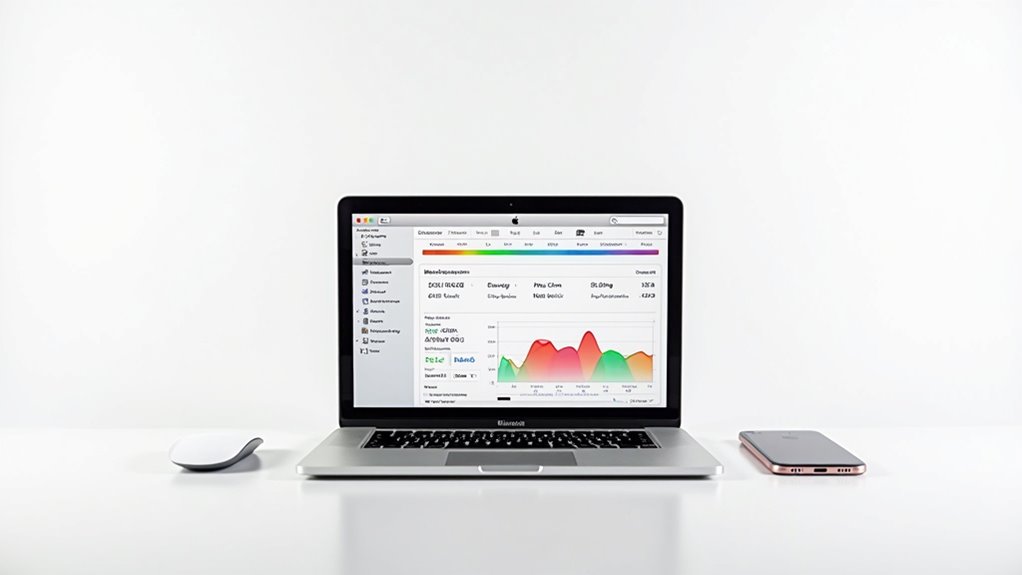
macOS używa Monitor aktywności jako swojego menedżera zadań, oferując szczegółowy wgląd w zużycie CPU, pamięci, energii, dysku i sieci. Możesz szybko zidentyfikować i wymusić zamknięcie nieodpowiadających lub aplikacji obciążających zasoby. Dostęp do niego uzyskasz przez Aplikacje > Narzędzia lub Spotlight. Używaj sortowania i filtrów, aby zlokalizować wąskie gardła lub procesy działające w tle, takie jak kernel_task, które wpływają na wydajność. Chcesz zoptymalizować responsywność Maca lub rozwiązywać problemy? Poznanie tych narzędzi znacznie usprawni zarządzanie systemem.
Kluczowe wnioski
- macOS używa Monitora aktywności zamiast tradycyjnego Menedżera zadań do wyświetlania w czasie rzeczywistym zużycia procesora, pamięci, energii, dysku i sieci.
- Dostęp do Monitora aktywności można uzyskać przez Aplikacje > Narzędzia, Spotlight lub przypiąć go do Docka dla szybkiego zarządzania zadaniami.
- Używaj Monitora aktywności, aby zidentyfikować aplikacje zużywające dużo zasobów, wymusić zamknięcie nieodpowiadających procesów i skutecznie monitorować wydajność systemu.
- Monitoruj kluczowe metryki, takie jak wpływ na energię, aktywność dysku i użycie sieci, aby optymalizować żywotność baterii i diagnozować problemy systemowe.
- Zaawansowani użytkownicy mogą zarządzać procesami za pomocą poleceń Terminala lub automatyzować zadania przy użyciu skryptów i narzędzi do harmonogramowania, takich jak Automator.
Wprowadzenie do Menedżera zadań w macOS
W przeciwieństwie do Windows, macOS używa Monitora aktywności zamiast tradycyjnego Menadżera zadań, aby zapewnić szczegółowe informacje o wydajności systemu. Zrozumienie tego narzędzia jest kluczowe dla identyfikacji procesów obciążających zasoby i utrzymania płynnej pracy Maca.
Wielu użytkowników błędnie oczekuje Menadżera zadań w stylu Windows, ale macOS oferuje unikalne funkcje zaprojektowane specjalnie dla sprzętu i oprogramowania Apple.
Co to jest Menedżer zadań w macOS
| Funkcja | Opis |
|---|---|
| Monitor aktywności | Szczegółowe informacje o procesach i zasobach |
| Okno wymuszania zamknięcia | Narzędzie do szybkiego zamykania aplikacji |
| Dostęp | Poprzez Spotlight, Finder, przypięcie do Docka |
To ustawienie gwarantuje pełną kontrolę nad wydajnością systemu.
Dlaczego Menedżer Zadań jest ważny dla użytkowników Maców
Możesz szybko rozwiązywać problemy, wymuszając zamknięcie nieodpowiadających aplikacji za pomocą mini-wersji Monitor aktywności (Command + Option + Esc).
To proaktywne podejście gwarantuje, że system pozostaje wydajny i pomaga utrzymać płynne działanie Twojego Maca.
Dla zaawansowanych użytkowników regularne sprawdzanie Monitora aktywności pozwala zrozumieć, co zużywa zasoby, umożliwiając podejmowanie mądrzejszych decyzji dotyczących zarządzania aplikacjami i optymalizacji systemu.
Powszechne nieporozumienia dotyczące Menedżera zadań w macOS
- Zamieszanie ze skrótami: macOS nie ma bezpośredniego skrótu klawiaturowego do Menadżera zadań; zamiast tego użytkownicy otwierają Monitor aktywności lub okno Wymuś zakończenie.
- Ograniczenia Wymuś zakończenie: Okno Wymuś zakończenie (Cmd + Option + Esc) pokazuje tylko nieodpowiadające aplikacje, a nie wszystkie uruchomione procesy.
- Złożoność Monitora aktywności: Niektórzy uważają Monitor aktywności za niepotrzebny lub ryzykowny, ale bezpiecznie zarządza procesami, dostarczając szczegółowych informacji o systemie.
Zrozumienie tych różnic pomaga skutecznie korzystać z narzędzi macOS, zapewniając płynne działanie systemu bez zbędnych obaw.
Monitor aktywności: Menedżer zadań macOS
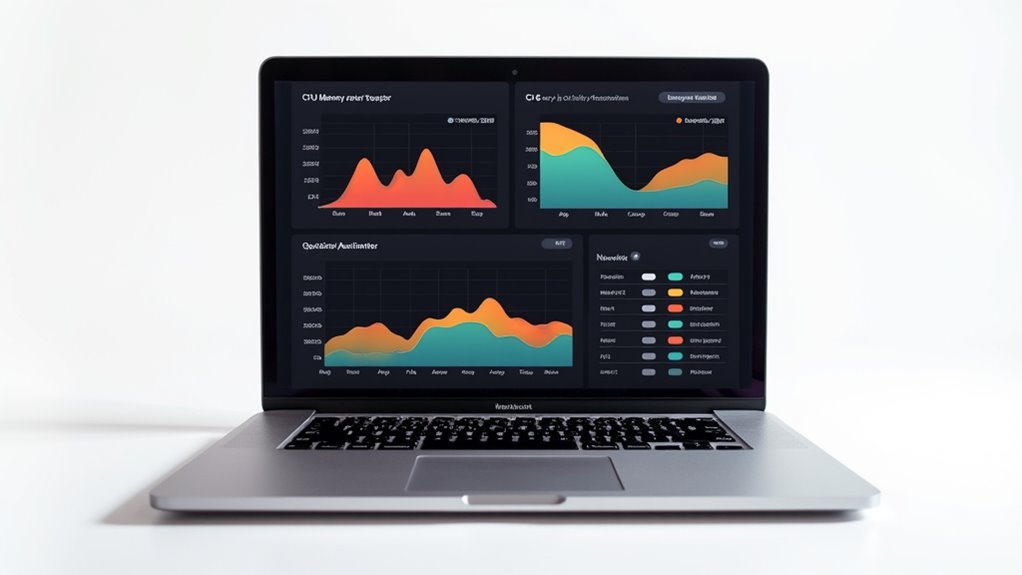
Monitor aktywności pełni w systemie macOS rolę odpowiednika Menedżera zadań w Windows, oferując aktualne na bieżąco informacje o wykorzystaniu procesora, pamięci, energii, dysku i sieci przez wszystkie uruchomione procesy.
To potężne narzędzie można łatwo znaleźć w folderze /Applications/Utilities lub za pomocą wyszukiwania Spotlight.
Zrozumienie jego intuicyjnego interfejsu pomaga szybko zidentyfikować aplikacje obciążające zasoby i z pewnością zarządzać wydajnością systemu.
Jak Monitor aktywności porównuje się do Menedżera zadań Windows
Niezbędne narzędzie do zarządzania zasobami systemowymi na macOS, Monitor aktywności pełni rolę odpowiednika Menedżera zadań Windows, oferując szczegółowy przegląd wydajności Twojego Maca. Podczas gdy oba narzędzia śledzą działające procesy i stan systemu, Monitor aktywności dostarcza bardziej szczegółowych informacji dostosowanych do sprzętu Apple.
Oto jak się porównują:
- Monitorowanie zasobów: Monitor aktywności rozbija wykorzystanie procesora (CPU), pamięci, energii, dysku i sieci, dając szerszy wgląd w porównaniu do Menedżera zadań, który skupia się na CPU, pamięci i dysku.
- Zarządzanie procesami: Oba pozwalają zidentyfikować i wymusić zamknięcie nieodpowiadających aplikacji, ale opcje filtrowania i sortowania w Monitorze aktywności ułatwiają odnalezienie zadań obciążających zasoby.
- Interfejs użytkownika: Przejrzyste, działające w czasie rzeczywistym wykresy i dane w Monitorze aktywności odpowiadają użytkownikom potrzebującym szczegółowych diagnostyk systemu, podczas gdy Menedżer zadań stawia na prostotę i szybkie rozwiązania.
Gdzie znaleźć Monitor aktywności na swoim Macu
Lokalizacja Monitor aktywności na Macu jest prosta, co pozwala szybko uzyskać dostęp do istotnych informacji o systemie w razie potrzeby.
Masz kilka łatwych opcji:
- Folder Aplikacje > Narzędzia: Otwórz Finder, przejdź do Aplikacje, a następnie Narzędzia i uruchom Monitor aktywności.
- Wyszukiwanie Spotlight: Naciśnij Command + Spacja, wpisz „Monitor aktywności” i naciśnij Enter, aby uzyskać natychmiastowy dostęp.
- Launchpad: Znajdź Monitor aktywności w sekcji Narzędzia.
- Przypięcie do Docka: Otwórz Monitor aktywności raz, następnie kliknij prawym przyciskiem myszy jego ikonę w Docku i wybierz „Opcje > Zachowaj w Docku” dla szybkiego dostępu w przyszłości.
Te metody oszczędzają czas i pozwalają monitorować użycie CPU, pamięci, energii, dysku i sieci bez problemu.
W naszych testach Spotlight okazał się najszybszą drogą, szczególnie jeśli preferujesz skróty klawiaturowe.
Zrozumienie interfejsu Monitora aktywności
Chociaż na pierwszy rzut oka może się wydawać skomplikowany, interfejs Monitora aktywności został zaprojektowany tak, aby dostarczać jasne, aktualne na bieżąco informacje o wydajności Twojego Maca w pięciu kluczowych obszarach: CPU, Pamięć, Energia, Dysk i Sieć. Każda zakładka oferuje szczegółowe statystyki — CPU pokazuje obciążenie i liczbę wątków, Pamięć ujawnia zużycie i ciśnienie, a Energia śledzi wpływ aplikacji na żywotność baterii.
Kluczowe funkcje to:
- Kompleksowe informacje o procesach — CPU%, pamięć, energia i aktywność dysku pomagają zidentyfikować aplikacje zużywające dużo zasobów.
- Listy z możliwością sortowania i filtrowania — szybko znajdź wymagające lub nieodpowiadające procesy.
- Bezpośrednie opcje kontroli — zobacz szczegółowe informacje lub wymuś zamknięcie aplikacji bez wychodzenia z interfejsu.
Zrozumienie tych elementów pozwala skutecznie zoptymalizować wydajność Twojego Maca i rozwiązywać problemy z pewnością siebie.
Kluczowe funkcje menedżera zadań macOS
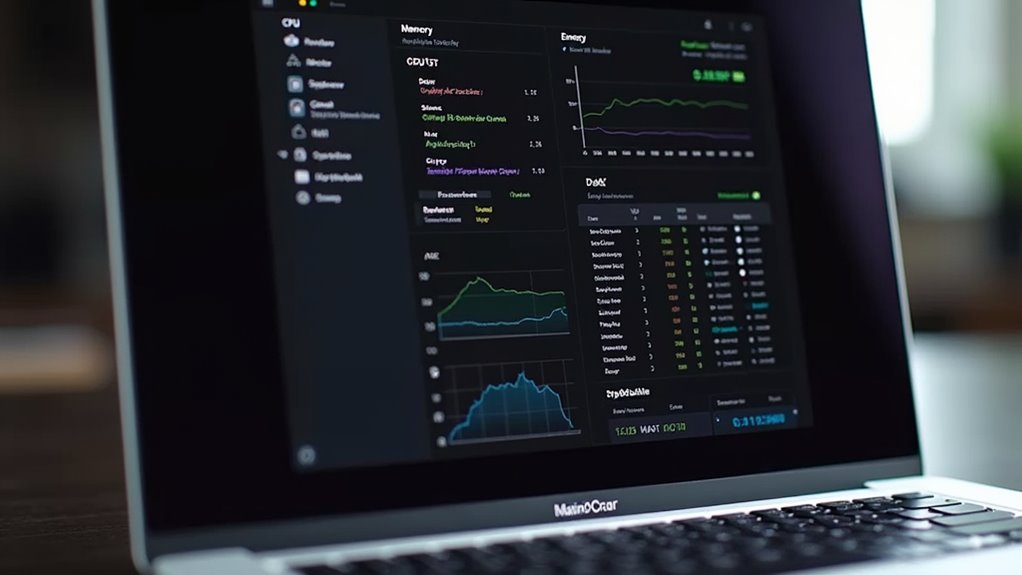
Menedżer zadań macOS, znany jako Monitor aktywności, oferuje obszerne informacje na temat wydajności Twojego systemu. Możesz śledzić użycie procesora i pamięci, oceniać wpływ na energię oraz monitorować aktywność dysku i sieci – wszystko w jednym miejscu.
Zrozumienie tych kluczowych funkcji pomaga zidentyfikować procesy zużywające dużo zasobów i utrzymać płynną pracę Twojego Maca.
Monitorowanie i zarządzanie zużyciem procesora
Jak szybko zidentyfikować, co spowalnia Twój Mac? Menedżer zadań macOS, znany jako Monitor aktywności, oferuje wgląd w czasie rzeczywistym w zużycie procesora (CPU), pozwalając skutecznie zarządzać wydajnością.
Kluczowe funkcje to:
- Obciążenie CPU: Wyświetla ogólny procent pojemności procesora aktualnie używany, dając szybki przegląd obciążenia systemu.
- Sortowanie procesów: Możesz sortować działające procesy według zużycia CPU, aby zlokalizować aplikacje lub zadania działające w tle, które zużywają zasoby.
- Liczba wątków: Pokazuje łączną liczbę wątków we wszystkich procesach, co może wpływać na wydajność, jeśli jest nadmiernie wysoka.
Śledzenie użycia pamięci
- Wykres nacisku pamięci sygnalizuje stan systemu: zielony oznacza dużo dostępnej pamięci; czerwony ostrzega o przeciążeniu.
- Pamięć Wired przechowuje krytyczne dane systemowe, których nie można skompresować ani wymienić na dysk.
- Użycie swapu pokazuje przestrzeń dyskową wykorzystywaną, gdy pamięć RAM jest w pełni zajęta, co może spowalniać działanie Maca.
Ocena wpływu na środowisko energetyczne
Zrozumienie, jak Twój Mac wykorzystuje energię, może znacząco poprawić wydajność baterii i ogólną efektywność. Sekcja Wpływ Energetyczny w Monitorze Aktywności macOS pokazuje aktualne zużycie energii przez każdą aplikację, pomagając zidentyfikować procesy drenujące baterię.
Oto, jak to działa na Twoją korzyść:
- Wskaźnik Wpływu Energetycznego: Kwantyfikuje użycie CPU i GPU przez aplikację — wyższe wartości oznaczają większe zużycie energii.
- Statystyki Zasilania: Wyświetla Pozostały Ładunek i Pozostały Czas pracy na baterii lub zasilaniu sieciowym, oferując jasne informacje o stanie zasilania systemu.
- Efektywne Zarządzanie: Umożliwia optymalizację korzystania z aplikacji, wydłużając czas pracy na baterii w MacBookach i przenośnych Macach.
Monitorowanie aktywności dysku
Użyj tej funkcji, aby:
- Wykryć wyjątkowo wysokie wykorzystanie dysku wskazujące na procesy w tle lub problemy.
- Zlokalizować aplikacje powodujące zatory.
- Diagnozować problemy sprzętowe lub nieautoryzowany dostęp do danych.
| Metryka | Opis |
|---|---|
| Prędkość odczytu/zapisu danych | Bajty na sekundę przesyłane |
| Aktywne procesy | Aplikacje generujące aktywność dysku |
| Potencjalne alerty | Niezwykłe skoki sugerujące problemy |
Monitorowanie aktywności dysku pozwala na utrzymanie optymalnej wydajności i bezpieczeństwa Maca z precyzją.
Statystyki wykorzystania sieci
Jak szybko zlokalizować aplikacje zużywające przepustowość Twojego Maca i potencjalnie spowalniające internet? Karta Sieć w Monitorze aktywności oferuje jasne rozwiązanie, wyświetlając dane o użyciu sieci w czasie rzeczywistym.
Możesz łatwo:
- Zidentyfikować aplikacje zużywające dużo przepustowości: Zobacz dane wysłane, odebrane oraz porty połączeń dla każdego procesu, co pomaga wykryć te, które obciążają sieć.
- Monitorować przepływ danych wizualnie: Wykresy w czasie rzeczywistym pokazują skoki lub spadki, idealne do rozwiązywania problemów z wolnym działaniem lub łącznością.
- Wykrywać podejrzaną aktywność: Nietypowe wzorce sieciowe mogą sygnalizować malware lub zagrożenia bezpieczeństwa, umożliwiając szybką reakcję.
W naszych testach ta funkcja okazała się niezbędna do optymalizacji wydajności sieci i utrzymania bezpieczeństwa.
Jak skutecznie korzystać z menedżera zadań w macOS

Efektywne korzystanie z Menedżera zadań macOS zaczyna się od szybkiego zidentyfikowania aplikacji zużywających dużo zasobów, które mogą spowalniać działanie systemu.
Możesz wymusić zakończenie działania nieodpowiadających aplikacji, aby odzyskać kontrolę bez konieczności ponownego uruchamiania Maca, a monitorowanie zakładek CPU, Pamięć i Sieć pomaga zlokalizować wąskie gardła wydajności.
Zrozumienie tych narzędzi pozwala na efektywne rozwiązywanie problemów i utrzymanie płynnej pracy systemu.
Identyfikacja aplikacji zużywających dużo zasobów
Oto jak skutecznie zidentyfikować tych sprawców:
- Sortuj według CPU lub pamięci na odpowiednich kartach, aby znaleźć aplikacje zużywające najwięcej zasobów systemowych.
- Sprawdź kartę Energia pod kątem procesów o wysokim wpływie na energię, co jest kluczowe dla zachowania żywotności baterii w przenośnych Macach.
- Użyj inspekcji procesów, aby dokładniej zbadać zadania wymagające dużych zasobów i zdecydować, czy są niezbędne, czy bezpieczne do wyłączenia.
Regularne monitorowanie działań w tle, takich jak indeksowanie Spotlight, może również wyjaśnić tymczasowe spowolnienia wydajności, pomagając utrzymać płynne działanie Maca.
Wymuszanie zamknięcia nieodpowiadających aplikacji
Co powinieneś zrobić, gdy aplikacja przestaje odpowiadać i zakłóca Twój workflow? macOS oferuje kilka sposobów, aby szybko wymusić zamknięcie zawieszonych aplikacji, zapobiegając dalszej frustracji.
Kroki, aby wymusić zamknięcie:
- Naciśnij Command + Option + Esc, aby otworzyć okno Force Quit Applications.
- Wybierz nieodpowiadającą aplikację z listy.
- Kliknij „Wymuś zamknięcie”, aby natychmiast ją zamknąć.
Alternatywnie:
- Użyj opcji Menu Apple > Wymuś zamknięcie.
- Otwórz Monitor aktywności, znajdź proces aplikacji, zaznacz go, a następnie kliknij przycisk „X”.
Pamiętaj, że wymuszanie zamknięcia to ostateczność — może spowodować utratę danych lub niestabilność systemu. Używaj tego ostrożnie, aby utrzymać zdrowie systemu i w miarę możliwości zapisać pracę.
Monitorowanie wydajności systemu
Gdy wymuszone zamknięcie aplikacji rozwiązuje bieżące problemy, zrozumienie przyczyny spowolnienia może pomóc zapobiec przyszłym zakłóceniom. Monitor aktywności w macOS działa jak potężny Menedżer zadań, dając szczegółowy, bieżący wgląd w to, jak wykorzystywane są zasoby systemu. Możesz monitorować użycie procesora (CPU), pamięci, energii, dysku i sieci – wszystko w jednym miejscu.
Aby skutecznie monitorować wydajność systemu:
- Filtruj procesy według zużycia zasobów, aby zidentyfikować aplikacje lub zadania działające w tle wpływające na prędkość.
- Obserwuj wykresy obciążenia procesora i ciśnienia pamięci, aby ocenić ogólny stan systemu i wykryć wąskie gardła.
- Sprawdzaj wpływ na energię w MacBookach, aby wykryć aplikacje zużywające dużo baterii i zoptymalizować zużycie energii.
Takie proaktywne monitorowanie pomaga utrzymać płynną wydajność i przedłużyć efektywność Twojego Maca z czasem.
Rozwiązywanie problemów z wydajnością
Jeśli aplikacja przestaje odpowiadać, wymuś jej zamknięcie, wybierając proces i klikając przycisk „X”.
Filtrowanie procesów według użytkownika lub pochodzenia systemowego pomaga określić, czy zadania działające w tle wpływają na Twój Mac.
Nie zapomnij sprawdzić aktywności dysku i sieci pod kątem nietypowego zużycia danych lub przeciążeń dysku.
W naszych testach takie proaktywne podejście wyraźnie poprawiło responsywność i stabilność systemu.
Zaawansowane zarządzanie zadaniami w macOS
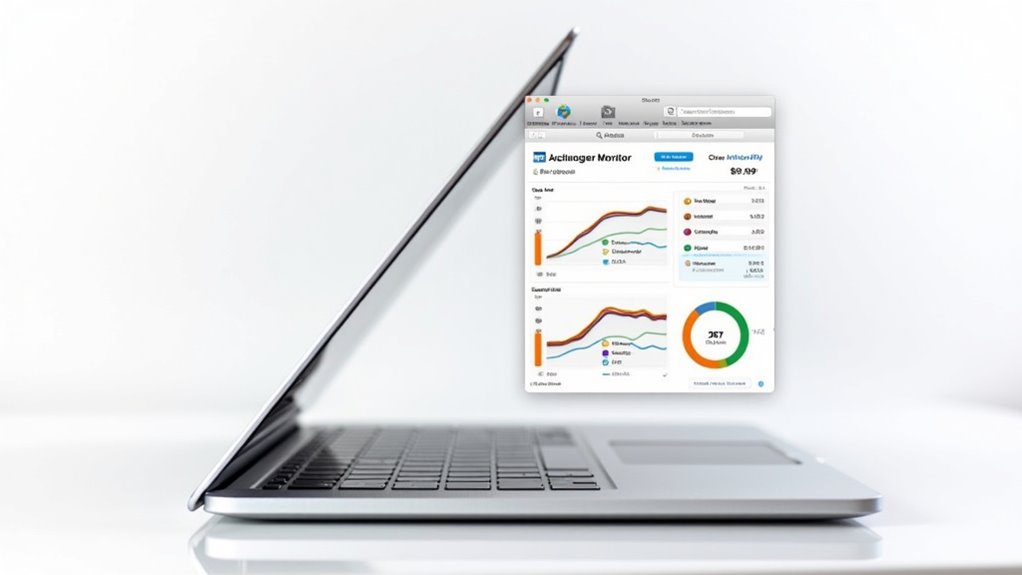
Zaawansowane zarządzanie zadaniami w macOS wykracza poza Monitor aktywności, oferując potężne polecenia Terminala takie jak top, kill i killall do efektywnej kontroli procesów.
Możesz również wypróbować narzędzia firm trzecich takie jak iStat Menus lub Quit All, które oferują rozszerzone funkcje monitorowania i automatyzacji dostosowane do twojego sposobu pracy.
Automatyzacja rutynowych zadań za pomocą skryptów dodatkowo usprawnia zarządzanie systemem, oszczędzając czas i zwiększając produktywność.
Używanie poleceń Terminala do zarządzania zadaniami
Chociaż interfejs graficzny macOS oferuje solidne narzędzia, takie jak Monitor aktywności, korzystanie z poleceń Terminala odblokowuje bardziej precyzyjny i elastyczny sposób zarządzania procesami systemowymi. Terminal pozwala wyświetlać, sortować i kontrolować zadania** z dokładną kontrolą wykraczającą poza możliwości GUI. Oto jak możesz go skutecznie wykorzystać:
- Użyj `top -o vsize`, aby wyświetlić procesy posortowane według zużycia pamięci w czasie rzeczywistym, co jest idealne do szybkiego wykrywania aplikacji obciążających zasoby.
- Zakończ konkretne zadania za pomocą `kill PID`, gdzie PID to identyfikator procesu znaleziony przez `ps` lub `top`. Jest to przydatne do zatrzymania nieprawidłowo działających procesów bez konieczności ponownego uruchamiania.
- Użyj `killall PROGRAM`, aby zamknąć wszystkie instancje aplikacji o danej nazwie, usprawniając zarządzanie wieloma zadaniami jednocześnie.
Ostrzeżenie: Unikaj zabijania krytycznych procesów systemowych, aby zachować stabilność. Połączenie Terminala z Monitorem aktywności oferuje potężne, podwójne podejście dla zaawansowanych użytkowników.
Alternatywy innych firm dla Monitor aktywności
Dla użytkowników poszukujących więcej niż wbudowany Monitor aktywności czy polecenia Terminala, narzędzia firm trzecich podnoszą zarządzanie zadaniami dzięki bogatszym funkcjom i usprawnionym kontrolkom. Rozważ te opcje:
- iStat Menus oferuje monitorowanie w czasie rzeczywistym zużycia CPU, GPU, pamięci, dysku i sieci, a także konfigurowalne alerty, które pozwalają być na bieżąco.
- CleanMyMac zawiera Menadżera pamięci, który sugeruje natychmiastowe czyszczenie i optymalizacje wydajności, pomagając łatwo zwolnić zasoby.
- Quit All pozwala zamknąć wiele aplikacji i procesów działających w tle jednocześnie, z przypomnieniami o zapisaniu pracy.
Te narzędzia oferują bardziej intuicyjne interfejsy i integrują się z powiadomieniami systemowymi, ułatwiając identyfikację i zarządzanie zadaniami obciążającymi zasoby.
W naszych testach okazały się nieocenione dla zaawansowanych użytkowników, którzy chcą szybkiego dostępu do szczegółowych informacji o systemie wykraczających poza podstawy Monitora aktywności.
Dlaczego zadowalać się mniej, skoro możesz zoptymalizować wydajność swojego Maca za pomocą tych potężnych narzędzi?
Automatyzacja zarządzania zadaniami za pomocą skryptów
Jak możesz przejąć kontrolę nad procesami na swoim Macu, nie ruszając palcem? Zaawansowani użytkownicy automatyzują zarządzanie zadaniami, używając AppleScript lub skryptów powłoki w połączeniu z poleceniami Terminala takimi jak `ps`, `kill` i `pkill`.
Ta metoda usprawnia powtarzalne zadania i optymalizuje wydajność systemu. Aby zacząć:
- Twórz skrypty monitorujące i automatycznie zamykające aplikacje zużywające dużo zasobów lub nieodpowiadające.
- Harmonogramuj te skrypty za pomocą launchd lub Automatora, aby regularnie przeprowadzać kontrole stanu systemu.
- Zapewnij bezpieczne zamknięcie poprzez celowanie w procesy niekrytyczne, zapobiegając niestabilności systemu.
W naszych testach automatyzacja zarządzania procesami znacząco zmniejszyła potrzebę ręcznej interwencji, zwalniając Twój czas i utrzymując Maca responsywnym i wydajnym.
To podejście jest idealne dla użytkowników, którzy chcą precyzyjnej, bezobsługowej kontroli nad swoim obciążeniem systemu.
Optymalizacja wydajności Twojego Maca

Optymalizacja wydajności Twojego Maca zaczyna się od użycia Monitora aktywności, aby zidentyfikować procesy, które zużywają nadmierne ilości CPU lub pamięci. Dzięki wykryciu tych wąskich gardeł możesz podjąć ukierunkowane kroki, aby zmniejszyć zużycie zasobów i utrzymać system w płynnym działaniu.
Skuteczne zarządzanie aplikacjami — takie jak zamykanie nieodpowiadających aplikacji oraz kontrola elementów startowych — dodatkowo poprawia responsywność i stabilność.
Używanie Monitor aktywności do identyfikacji wąskich gardeł wydajności
2. Karta Pamięci: Pokazuje zużycie RAM przez aplikacje oraz zawiera wykres obciążenia pamięci RAM, który wskazuje, czy pamięć jest przeciążona czy zrównoważona.
3. Sortowanie Procesów: Szybko uporządkuj według użycia CPU lub pamięci, aby zidentyfikować wąskie gardła spowalniające Twój Mac.
Wskazówki dotyczące zmniejszania zużycia procesora i pamięci
Jakie kroki możesz podjąć, aby zmniejszyć nadmierne zużycie CPU i pamięci na swoim Macu? Po pierwsze, zamknij niepotrzebne aplikacje działające w tle za pomocą Monitora aktywności, aby zwolnić zasoby. Zidentyfikuj procesy zużywające dużo zasobów, takie jak „mds” i „mdworker”, i je zakończ, aby zwiększyć responsywność systemu. Użyj wykresu Obciążenia pamięci, aby ocenić, czy potrzebujesz więcej pamięci RAM, czy wystarczy optymalizacja. Regularnie monitoruj Wpływ energii i procenty CPU, aby wykryć aplikacje powodujące nadmierne zużycie, a następnie wyłącz je lub odinstaluj w razie potrzeby. Na koniec, regularnie uruchamiaj ponownie Maca, aby wyczyścić pliki tymczasowe i zresetować procesy systemowe, utrzymując optymalną wydajność.
| Wskazówka | Korzyść | Działanie |
|---|---|---|
| Zamknij aplikacje w tle | Zwolnienie CPU i pamięci | Użyj Monitora aktywności |
| Zakończ zasobożerne procesy | Poprawa responsywności systemu | Zidentyfikuj i wymuś zakończenie procesów |
| Użyj wykresu Obciążenia pamięci | Sprawdzenie wystarczalności RAM | Monitoruj w Monitorze aktywności |
| Monitoruj Wpływ energii | Wykrywanie zużycia baterii i CPU | Wyłącz lub odinstaluj problematyczne aplikacje |
| Regularnie restartuj Maca | Czyszczenie plików tymczasowych, reset systemu | Zaplanuj okresowe ponowne uruchomienia |
Najlepsze praktyki zarządzania aplikacjami
Skuteczne zarządzanie aplikacjami odgrywa istotną rolę w utrzymaniu szybkości i stabilności Twojego Maca. Optymalizując sposób obsługi aplikacji, zapewniasz płynniejszą wydajność i dłuższą żywotność baterii. Oto trzy podstawowe najlepsze praktyki:
- Regularnie monitoruj zużycie zasobów: Używaj Monitor aktywności, aby sprawdzić zużycie procesora, pamięci i energii. Wcześniejsze wykrywanie aplikacji obciążających system pomaga zapobiegać spowolnieniom.
- Szybko wymuszaj zamknięcie nieodpowiadających aplikacji: Gdy aplikacje przestają odpowiadać, zamknij je przez Monitor aktywności lub skrót Force Quit (Command + Option + Esc), aby uniknąć zawieszeń systemu.
- Utrzymuj system i aplikacje na bieżąco: Aktualizacje często zawierają ulepszenia poprawiające zarządzanie zasobami i kompatybilność, dzięki czemu Twój Mac działa wydajniej.
Stosowanie tych kroków gwarantuje, że Twój Mac pozostanie responsywny i niezawodny, zwłaszcza podczas wymagających zadań lub wielozadaniowości.
Rozwiązywanie typowych problemów z Menedżerem zadań macOS

Czasami Monitor Aktywności może stać się nieodpowiadający lub pokazywać nieprecyzyjne zużycie zasobów**, co utrudnia zarządzanie wydajnością systemu.
Możesz również napotkać ukryte procesy, które działają cicho, ale wpływają na zachowanie Twojego Maca, budząc pytania o ich cel i bezpieczeństwo.
Zrozumienie tych wyzwań pomaga skutecznie rozwiązywać problemy i utrzymywać system w płynnym działaniu.
Monitor aktywności nie odpowiada
Spotkanie z nieodpowiadającym Monitorem Aktywności może zakłócić twoją pracę i powodować frustrację, ale rozwiązanie tego problemu jest często proste. Gdy Monitor Aktywności przestaje odpowiadać, wypróbuj te eksperckie kroki, aby odzyskać kontrolę:
- Wymuś zamknięcie Monitora Aktywności: użyj Command + Option + Esc, wybierz Monitor Aktywności, a następnie kliknij Wymuś zamknięcie. Często usuwa to tymczasowe zawieszenia natychmiast.
- Uruchom ponownie Maca: proste ponowne uruchomienie może rozwiązać wiele przejściowych problemów wpływających na responsywność Monitora Aktywności.
- Zaktualizuj macOS i zresetuj ustawienia systemowe: upewnij się, że macOS jest aktualny, aby skorzystać z poprawek błędów. Jeśli problemy będą się utrzymywać, zresetuj kontroler zarządzania systemem (SMC) lub NVRAM, co może naprawić głębsze problemy systemowe wpływające na Monitor Aktywności.
W naszych testach te kroki niezawodnie przywracały funkcjonalność Monitora Aktywności, pozwalając szybko wrócić do pracy.
Nieprawidłowe raportowanie zasobów
| Przyczyna | Wpływ na raportowanie |
|---|---|
| kernel_task | Wysokie użycie CPU, istotne dla stabilności |
| Indeksowanie Spotlight | Skoki użycia CPU i dysku |
| Buforowane pliki/kompresja pamięci | Użycie pamięci wydaje się niejednolite |
Częste ponowne uruchamianie Maca często resetuje te procesy, czyszcząc dane buforowane i poprawiając dokładność. Zrozumienie tego pomaga unikać niepotrzebnego rozwiązywania problemów i utrzymywać zdrowie systemu.
Ukryte procesy i co one oznaczają
Dlaczego niektóre procesy na Twoim Macu wydają się działać niewidocznie, a mimo to wpływają na jego wydajność? Te ukryte procesy — takie jak kernel_task, mdworker i mds — działają cicho, aby obsługiwać niezbędne zadania systemowe, takie jak zarządzanie sprzętem i indeksowanie Spotlight. Nie zobaczysz ich w Docku ani w menu Wymuś zakończenie, ale Monitor aktywności ujawnia ich działanie.
Zrozumienie tych procesów pomaga skutecznie rozwiązywać problemy:
- kernel_task zarządza zasobami systemowymi; wysokie użycie CPU może wskazywać na problemy sprzętowe lub programowe, ale wymuszone zakończenie grozi niestabilnością.
- mdworker i mds wykonują indeksowanie Spotlight; przedłużająca się aktywność może spowolnić działanie Maca.
- Monitorowanie tych procesów w Monitorze aktywności pozwala zidentyfikować, kiedy powodują spadki wydajności, bez zakłócania krytycznych operacji.
W naszych testach cierpliwość często rozwiązuje spowolnienia powodowane indeksowaniem, unikając niepotrzebnego przerywania procesów.
Wnioski i najlepsze praktyki
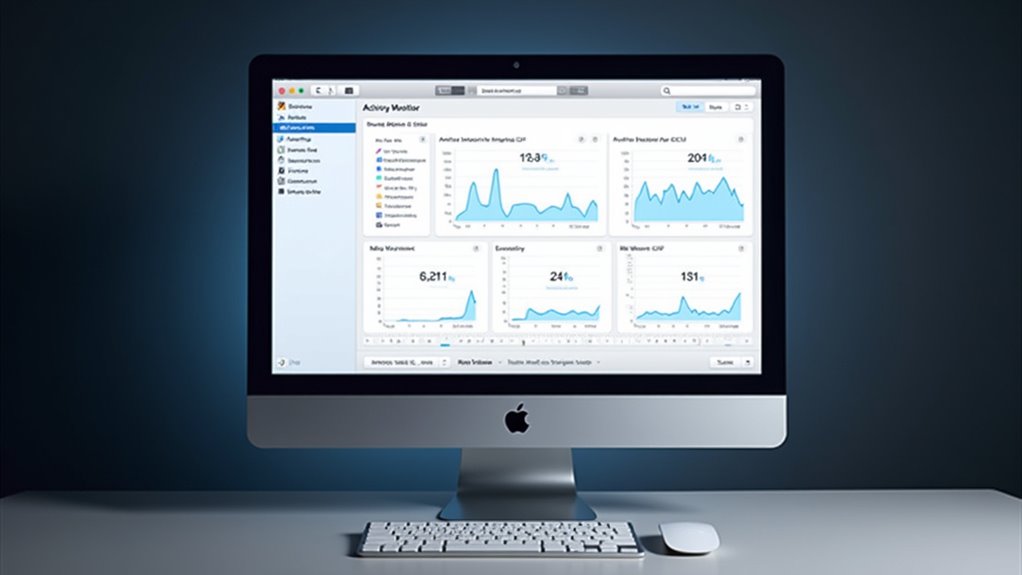
Zrozumienie, kiedy używać Menedżera zadań macOS, może znacznie poprawić Twój workflow, oferując aktualne informacje o wydajności systemu i alokacji zasobów.
Kluczowe funkcje, takie jak panele CPU, Pamięć i Energia w Monitorze aktywności, pozwalają zidentyfikować wąskie gardła i skutecznie rozwiązywać problemy.
Dzięki kilku profesjonalnym wskazówkom możesz utrzymać idealny stan systemu i zapewnić, że Twój Mac działa płynnie każdego dnia.
Kiedy używać Menedżera zadań macOS w swoim przepływie pracy
Jak możesz zapewnić płynne działanie swojego Maca podczas obsługi wielu aplikacji lub wymagających zadań? Odpowiednik Menedżera zadań w macOS, Monitor aktywności, jest niezbędny do utrzymania najwyższej wydajności.
Powinieneś używać go strategicznie, aby:
- Zidentyfikować procesy zużywające dużo zasobów, które spowalniają system, co pozwala na ich priorytetyzację lub zamknięcie.
- Szybko wymusić zamknięcie nieodpowiadających aplikacji za pomocą skrótu Option + Command + Esc lub bezpośrednio przez Monitor aktywności, minimalizując zakłócenia.
- Monitorować aktywność procesora, pamięci, energii, dysku i sieci, aby proaktywnie diagnozować problemy i optymalizować swoją pracę.
W naszych testach regularne sprawdzanie procesów działających w tle zapobiega niestabilności systemu i zapewnia efektywne przydzielanie zasobów.
Włączenie Monitora aktywności do swojej rutyny pozwala utrzymać responsywnego i dobrze działającego Maca bez zgadywania.
Podsumowanie kluczowych cech i korzyści
Monitor aktywności oferuje potężny zestaw narzędzi zaprojektowanych tak, aby Twój Mac działał wydajnie, szczególnie podczas zarządzania wieloma wymagającymi zadaniami. Zapewnia wgląd w czasie rzeczywistym w zużycie procesora, pamięci, dysku i sieci, co pozwala szybko zidentyfikować aplikacje obciążające zasoby oraz procesy działające w tle.
Możesz wymusić zamknięcie nieodpowiadających aplikacji bezpośrednio z poziomu interfejsu, rozwiązując zawieszenia bez potrzeby restartu. Dostęp do narzędzia jest prosty — poprzez Spotlight, Finder lub Dock — dzięki czemu możesz monitorować system w dowolnym momencie.
Regularne korzystanie pomaga zapobiegać awariom, optymalizować wydajność** oraz zapewnia, że Mac efektywnie przydziela zasoby. W naszych testach korzystanie z Monitora aktywności okazało się nieocenione przy rozwiązywaniu problemów** z powolnym działaniem i utrzymaniu stabilności.
Dla użytkowników Apple poszukujących niezawodnego zarządzania systemem, jest to niezbędne narzędzie, które łączy przejrzystość, kontrolę i wygodę w jednym miejscu. Po co zgadywać, skoro możesz dokładnie zobaczyć, co wpływa na Twojego Maca?
Ostateczne wskazówki dotyczące efektywnego zarządzania systemem
Utrzymanie płynnej pracy Maca wymaga stałej uwagi na to, jak wykorzystywane są zasoby systemowe. Regularne kontrole pomagają wcześnie wykryć problemy i zapobiec spowolnieniom. Oto trzy kluczowe wskazówki, jak zoptymalizować wydajność Twojego Maca:
- Regularnie monitoruj procesy zużywające dużo zasobów za pomocą Monitor aktywności, zwracając uwagę na użycie procesora (CPU), pamięci i energii. Dzięki temu łatwo zidentyfikujesz aplikacje lub zadania działające w tle, takie jak *mds*, które mogą powodować wzrost obciążenia procesora.
- Używaj skrótu Command + Option + Esc, aby szybko wymusić zamknięcie nieodpowiadających aplikacji bez przerywania pracy.
- Dostosuj widoki w Monitorze aktywności i włącz aktualizacje Docka, aby mieć podgląd systemu w czasie rzeczywistym, ale bądź ostrożny przy zakończeniu procesów — zatrzymanie istotnych zadań systemowych może spowodować chwilową niestabilność.
Stosowanie tych najlepszych praktyk zapewni, że Twój Mac pozostanie responsywny i niezawodny, oszczędzając Twój czas i frustrację podczas codziennego użytkowania.
Najczęściej zadawane pytania
Jak korzystać z Menedżera zadań na Macu?
Aby użyć odpowiednika Menedżera zadań na Macu, można nacisnąć Option+Command+Esc, aby otworzyć okno Wymuś zakończenie lub uruchomić Monitor aktywności z folderu Narzędzia. Oba pozwalają użytkownikom na przeglądanie i zakończenie nieodpowiadających aplikacji lub procesów w efektywny sposób.
Czym jest Menedżer zadań i jak go używać?
Menadżer zadań to narzędzie systemowe, które monitoruje aktywne procesy i wydajność systemu. Użytkownicy korzystają z niego, aby zobaczyć zużycie zasobów oraz zakończyć działanie nieodpowiadających aplikacji, co pomaga w rozwiązywaniu problemów i utrzymaniu efektywnej pracy systemu.
Jak mogę zobaczyć, co działa w tle na moim Macu?
Aby zobaczyć, co działa w tle na Macu, można otworzyć Monitor aktywności przez Narzędzia lub Spotlight. Wyświetla on wszystkie aktywne procesy, pokazując zużycie zasobów, oraz pozwala sortować według CPU, pamięci lub aktywności sieciowej, aby uzyskać szczegółowy wgląd.
Jaki jest odpowiednik Menedżera zadań w Macu?
Odpowiednikiem Task Managera na Macu jest Monitor aktywności. Wyświetla uruchomione procesy i metryki wydajności systemu, umożliwiając użytkownikom monitorowanie zużycia CPU, pamięci i sieci oraz wymuszanie zamykania nieodpowiadających aplikacji, gdy jest to konieczne.
Jaka jest różnica między Menedżerem zadań na komputerze PC a Monitorem aktywności na Macu?
Menedżer zadań w systemach PC oferuje prosty interfejs do zarządzania procesami i monitorowania zasobów systemowych, podczas gdy Monitor aktywności w macOS zapewnia bardziej szczegółowe zakładki dotyczące użycia CPU, pamięci, energii, dysku i sieci oraz zaawansowane informacje i kontrolę procesów.
Wniosek
Zrozumienie monitora aktywności macOS pozwala efektywnie optymalizować Twój Mac. Monitorując procesy, użycie CPU, pamięci i energii, zyskujesz jasny wgląd w stan systemu. Regularne korzystanie z tego zaawansowanego narzędzia pomaga rozwiązywać problemy i zwiększać wydajność. Pamiętaj, że opanowanie tych funkcji pomaga utrzymać Twój Mac w płynnym i responsywnym stanie — oszczędzając czas i zapobiegając frustracji. W naszych testach proaktywne zarządzanie systemem konsekwentnie poprawiało stabilność i szybkość działania. Na co czekasz? Zacznij eksplorować już teraz.





Opublikuj komentarz