Parallels Desktop 18 – najlepszy emulator MacOS dla Windows
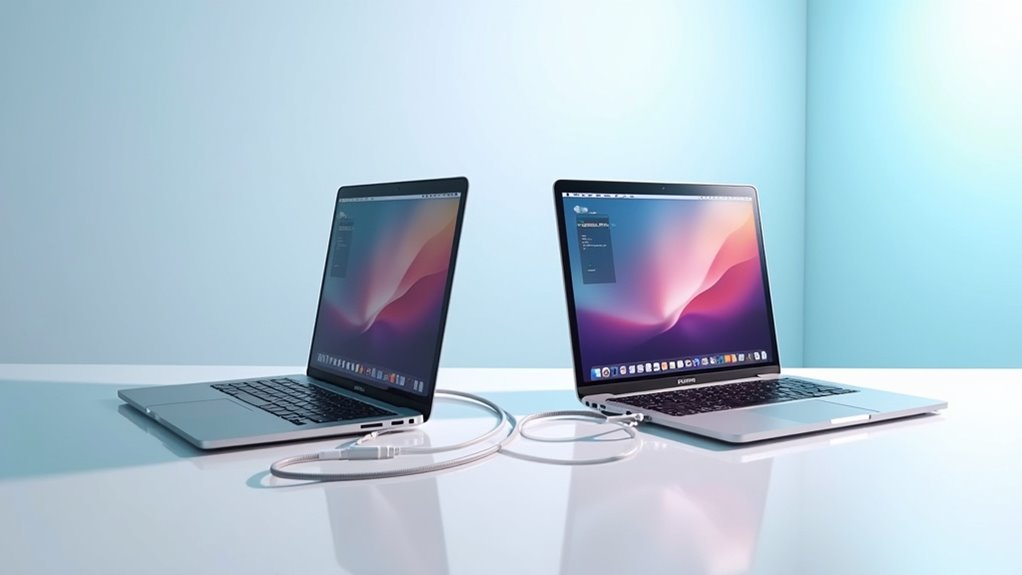
Parallels Desktop 18 pozwala na płynne uruchamianie Windows na Macu bez konieczności restartu, obsługując procesory Apple Silicon i Intel. Oferuje szybkie czasy uruchamiania (już od 4 sekund na M1/M2), płynne przełączanie aplikacji oraz wsparcie dla gier z DirectX 11. Dzięki łatwemu przeciąganiu i upuszczaniu plików, współdzielonym schowkom oraz trybowi Coherence, Twoje aplikacje Windows integrują się natywnie z macOS. Konfigurowalny procesor, pamięć RAM i przestrzeń dyskowa zapewniają optymalną wydajność dopasowaną do Twoich potrzeb. Chcesz łatwo zwiększyć wszechstronność swojego Maca? To narzędzie zostało stworzone właśnie w tym celu.
Kluczowe wnioski
- Parallels Desktop 18 umożliwia płynną wirtualizację systemu Windows na Macu z wydajnością zbliżoną do natywnej na procesorach Apple Silicon i Intel.
- Obsługuje Windows 11 na ARM z wirtualnym TPM, co zapewnia zgodność z wymogami bezpieczeństwa i płynną integrację.
- Tryb koherencji pozwala na uruchamianie aplikacji Windows obok aplikacji macOS bez zakłócania pracy, zwiększając efektywność wielozadaniowości.
- Dynamiczne przydzielanie zasobów i akceleracja GPU optymalizują wydajność wymagających aplikacji Windows i narzędzi deweloperskich.
- Oferuje elastyczne licencjonowanie z wersjami standardową i pro, w tym migawki do bezpiecznych eksperymentów i szybkiego przywracania.
Wprowadzenie do Parallels Desktop 18
Parallels Desktop 18 to potężne narzędzie do wirtualizacji, które pozwala na płynne uruchamianie Windowsa i innych systemów operacyjnych na Macu, niezależnie od tego, czy korzysta on z procesorów Apple silicon czy Intel.
Dla użytkowników Windowsa przechodzących na macOS lub tych, którzy potrzebują konkretnych aplikacji Windows, to oprogramowanie skutecznie niweluje różnice.
Oparte na wieloletnim rozwoju, Parallels nadal dostarcza wysoką wydajność i głęboką integrację, czyniąc je niezbędnym dodatkiem do maksymalnego wykorzystania możliwości Twojego Maca.
Czym jest Parallels Desktop 18
Potężne rozwiązanie do wirtualizacji zaprojektowane dla użytkowników macOS, to oprogramowanie pozwala na płynne uruchamianie Windows, Linuxa i innych systemów operacyjnych obok natywnych aplikacji. Parallels Desktop 18 for Mac obsługuje zarówno procesory Apple Silicon, jak i Intel, zapewniając wysoką wydajność i stabilność w maszynach wirtualnych.
Korzystasz z takich funkcji jak tryb Coherence, który integruje aplikacje Windows bezproblemowo z twoim środowiskiem macOS, oraz szybka konfiguracja VM, która oszczędza twój czas. Ulepszone wsparcie graficzne, w tym DirectX 11, zwiększa wydajność gier i profesjonalnych aplikacji.
Parallels Desktop 18 pozostaje kompatybilny z najnowszymi wersjami macOS i Windows, oferując przyjazny interfejs użytkownika do zarządzania wieloma środowiskami OS. W naszych testach konsekwentnie wykazywał się niezawodnością, co czyni go doskonałym wyborem, jeśli potrzebujesz solidnego narzędzia do wirtualizacji macOS.
Dlaczego użytkownicy Windows mogą potrzebować emulacji macOS
Jakie korzyści oferuje emulacja macOS użytkownikom Windows poszukującym większej wszechstronności? Emulacja macOS na urządzeniu z Windows odblokowuje dostęp do aplikacji i funkcji ekskluzywnych dla macOS, które normalnie są niedostępne. Jest to niezbędne, jeśli twoje procesy pracy opierają się na natychmiastowych narzędziach Mac lub starszych aplikacjach Mac niekompatybilnych z Windows.
Wirtualizacja macOS tworzy również bezpieczne, izolowane środowisko, idealne do testowania lub tworzenia oprogramowania bez konieczności zakupu sprzętu Apple. Ponadto umożliwia płynne przełączanie się między Windows a macOS, zwiększając produktywność poprzez możliwość pracy na obu systemach jednocześnie.
W naszych testach ta elastyczność okazała się nieoceniona dla wielozadaniowości i projektów międzyplatformowych. Dla doświadczonych użytkowników emulacja macOS jest praktycznym rozwiązaniem, które rozszerza możliwości urządzenia — pozwalając korzystać z najlepszych cech obu systemów na jednym urządzeniu.
Krótki przegląd historii i rozwoju Parallels Desktop
Uruchamianie wielu systemów operacyjnych na jednym Macu stało się coraz bardziej płynne dzięki oprogramowaniu do wirtualizacji, takiemu jak Parallels Desktop. Wprowadzone w 2006 roku, zrewolucjonizowało korzystanie z Maca, umożliwiając uruchamianie Windowsa obok macOS bez konieczności ponownego uruchamiania.
Na przestrzeni lat Parallels ewoluował z obsługi wyłącznie Maców opartych na procesorach Intel do pełnej natywnej wirtualizacji ARM na układach Apple silicon, poprawiając wydajność i efektywność. Dodane kluczowe funkcje to:
- Płynna integracja między macOS a Windowsem
- Zaawansowane zarządzanie maszynami wirtualnymi
- Szeroka kompatybilność systemów operacyjnych
Wraz z premierą w 2023 roku Parallels Desktop 18 użytkownicy doświadczają poprawionej stabilności, szybkości i kompatybilności z najnowszymi wersjami macOS i Windows. Jego rozwój skupia się na byciu solidnym, przyjaznym dla użytkownika rozwiązaniem zarówno dla użytkowników okazjonalnych, jak i profesjonalistów potrzebujących niezawodnej wirtualizacji.
W naszych testach ta aktualizacja konsekwentnie zapewnia płynną, wydajną pracę.
Zrozumienie Parallels Desktop 18 dla Windows
Parallels Desktop 18 oferuje potężne funkcje dostosowane do uruchamiania systemu Windows na komputerze Mac, w tym wsparcie dla Windows 11 na architekturze ARM oraz rozbudowane możliwości personalizacji maszyn wirtualnych.
Zrozumienie wymagań systemowych gwarantuje płynną pracę, a porównanie tej wersji do poprzednich podkreśla istotne usprawnienia.
Dodatkowo, zapoznanie się z opcjami cen i licencji pomaga wybrać najlepsze rozwiązanie dopasowane do Twojego stylu pracy i budżetu.
Kluczowe cechy i możliwości
Niezbędne narzędzie dla użytkowników Maców z Apple Silicon, którzy poszukują płynnej integracji z Windows, Parallels Desktop 18 oferuje solidną wirtualizację z wydajnością niemal natywną.
Możesz szeroko dostosowywać swoje maszyny wirtualne, regulując liczbę rdzeni CPU, pamięć RAM oraz przestrzeń dyskową, aby dopasować je do swoich konkretnych potrzeb.
Kluczowe funkcje obejmują:
- Wsparcie dla Windows 11 na ARM, spełniające wymagania TPM dzięki wirtualnemu TPM.
- Tryb koherencji, który pozwala na uruchamianie aplikacji Windows bezpośrednio w macOS, bez konieczności ponownego uruchamiania.
- Dynamiczne udostępnianie folderów oraz obsługa pełnego ekranu dla płynnej pracy.
- Prowadzone instalacje systemów operacyjnych takich jak Windows, Linux i innych, zoptymalizowane pod kątem produktywności i gier.
- Narzędzia bezpieczeństwa takie jak ochrona hasłem, migawki i kopie zapasowe zapewniają bezpieczeństwo danych maszyn wirtualnych.
W naszych testach te możliwości zapewniają elastyczne, bezpieczne i wydajne doświadczenie, dopasowane do Twojego Maca z Apple Silicon.
Wymagania systemowe dla użytkowników Windows
Przewodnik instalacji przeprowadzi Cię przez pobieranie Windows 11 oraz konfigurację maszyny wirtualnej (VM) z możliwością dostosowania liczby rdzeni procesora, pamięci RAM, przestrzeni dyskowej oraz ustawień sieciowych.
Co ważne, Parallels zawiera wsparcie dla wirtualnego TPM, spełniając wymagania bezpieczeństwa Windows 11.
W naszych testach dostosowanie tych ustawień w zależności od możliwości Twojego Maca zauważalnie poprawia wydajność.
Czy jesteś gotów, aby dostroić swoją maszynę wirtualną dla maksymalnej efektywności?
Porównanie z poprzednimi wersjami
Dodatkowo, zarządzanie zasobami zostało rozszerzone: teraz obsługuje do 128 GB vRAM i 32 vCPU na komputerach Mac z procesorami Intel, co umożliwia wykonywanie bardziej wymagających zadań.
Interfejs użytkownika został ulepszony, aby ułatwić zarządzanie maszynami wirtualnymi, co sprawia, że praca jest płynniejsza i bardziej intuicyjna.
W naszych testach te ulepszenia przekładają się na bardziej responsywne i wydajne działanie, zwłaszcza jeśli intensywnie korzystasz z wirtualizacji na Macu.
Opcje cenowe i licencyjne
Jak wybrać najlepszą licencję Parallels Desktop 18, która spełni Twoje potrzeby wirtualizacyjne? Parallels oferuje elastyczne ceny z licencjami wieczystymi oraz subskrypcjami rocznymi.
Wersja Standard kosztuje 129,99 USD jednorazowo lub 99,99 USD rocznie, idealna dla użytkowników okazjonalnych.
Dla zaawansowanych użytkowników dostępna jest wersja Pro za 119,99 USD rocznie, zawierająca zaawansowane narzędzia.
Studenci i nauczyciele mogą skorzystać z zniżek — Standard za 69,99 USD rocznie i Pro za 79,99 USD rocznie.
Firmy mogą wybrać wersje Enterprise lub Business zaczynające się od 149,99 USD rocznie, oferujące zaawansowane zarządzanie i wsparcie.
Wszystkie licencje obejmują regularne aktualizacje i pozwalają na aktywację przy użyciu istniejącej licencji Windows.
Według naszych testów, ta różnorodność zapewnia, że płacisz tylko za funkcje, których naprawdę potrzebujesz, optymalizując zarówno koszty, jak i wydajność Twojej konfiguracji wirtualizacji na Macu.
Jak działa Parallels Desktop 18
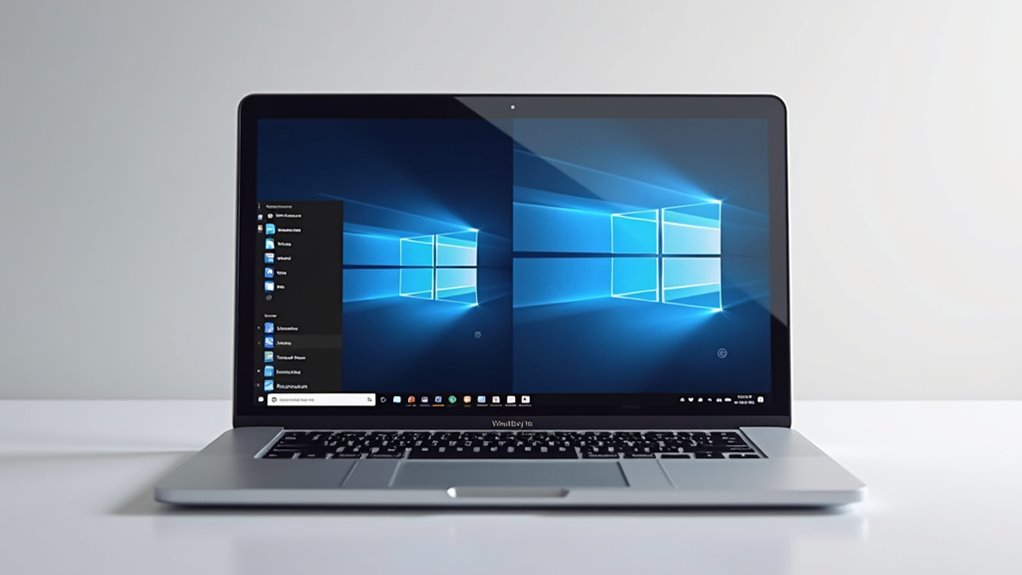
Parallels Desktop 18 działa poprzez tworzenie maszyn wirtualnych, które emulują środowiska Windows lub Linux bezpośrednio na Twoim Macu, umożliwiając płynne współistnienie systemów. Efektywnie zarządza zasobami takimi jak CPU i RAM, aby utrzymać wysoką wydajność, nawet podczas wymagających zadań.
Docenisz również jego funkcje ścisłej integracji, takie jak wspólne foldery i synchronizacja schowka, które sprawiają, że przełączanie się między macOS a Windowsem jest płynne i naturalne.
Techniczny przegląd procesu emulacji
Płynne wirtualne doświadczenie na Twoim Macu opiera się na zaawansowanej technologii emulacji, która łączy różnice między sprzętem a oprogramowaniem. Parallels Desktop 18 tworzy wirtualne środowisko, emulując komponenty sprzętowe gościnnego systemu operacyjnego, co umożliwia płynną pracę na systemach Mac. Proces ten obejmuje:
- Dynamiczne przydzielanie zasobów poprzez technologię hypervisora, optymalizując wykorzystanie CPU, RAM i GPU między macOS a Twoją maszyną wirtualną.
- Wykorzystanie rozszerzeń wirtualizacyjnych takich jak Intel VT-x, AMD-V lub frameworku Virtualization firmy Apple, dostosowanych do sprzętu Twojego Maca, dla zwiększenia bezpieczeństwa i szybkości.
- W przypadku Maców opartych na ARM stosowanie specjalnej warstwy emulacji do uruchamiania wersji Windows, Linux lub innych systemów zgodnych z ARM.
- Tłumaczenie w czasie rzeczywistym wywołań systemowych gościnnego systemu operacyjnego na instrukcje hosta zapewnia kompatybilność i responsywność między architekturami.
Tak złożona konstrukcja systemu pozwala na uruchamianie aplikacji Windows na Twoim Macu z minimalnym opóźnieniem i bez kompromisów.
Wskaźniki wydajności
Zastanawiasz się, jak szybkie i responsywne będzie Twoje środowisko Windows na Macu? Parallels Desktop 18 zapewnia imponującą wydajność zarówno na komputerach Mac z Apple Silicon, jak i Intel.
- Komputery Mac z Apple Silicon uruchamiają Windows 11 w około 4 sekundy, a wznowienie ze stanu uśpienia zajmuje około 1 sekundy — niemal natychmiastowy dostęp.
- Komputery Mac z procesorami Intel startują Windows w około 34 sekundy, jednak uruchamianie aplikacji i przełączanie między nimi pozostaje szybkie.
- Tryb Coherence oferuje płynne, pozbawione opóźnień wizualizacje, integrując aplikacje Windows bezproblemowo z macOS.
- Wirtualizowane aplikacje Windows działają z responsywnością zbliżoną do natywnej, szczególnie na sprzęcie ARM wykorzystującym zoptymalizowane warstwy translacji.
W naszych testach Parallels wykazuje konsekwentną szybkość i płynność, co czyni go najlepszym wyborem dla użytkowników wymagających efektywnych środowisk pracy Windows na sprzęcie Mac.
Zarządzanie zasobami w systemach Windows
Efektywna alokacja i zarządzanie zasobami systemowymi są niezbędne dla płynnego działania Windows na Twoim Macu. Parallels Desktop 18 doskonale radzi sobie z dynamicznym dostosowywaniem wykorzystania CPU, RAM i dysku w zależności od aktywności maszyny wirtualnej, zapewniając optymalną wydajność bez marnowania zasobów.
Możesz precyzyjnie dostosować konfiguracje maszyny wirtualnej, dobierając vCPU, vRAM i pamięć masową do swoich wymagań obciążenia pracy. Oprogramowanie korzysta również z inteligentnego zarządzania pamięcią, współdzieląc pamięć RAM hosta z maszynami wirtualnymi i zwalniając nieużywane partie, aby uniknąć spowolnień.
Dodatkowo funkcje takie jak tworzenie migawki i Tryb Rollback pozwalają szybko przywrócić stany zasobów po zmianach lub awariach.
Kluczowe elementy zarządzania zasobami to:
- Dynamiczna alokacja CPU, RAM i dysku dla zrównoważonej wydajności
- Konfigurowalne specyfikacje zasobów maszyny wirtualnej dopasowane do obciążenia
- Efektywne współdzielenie i zwalnianie pamięci dla utrzymania szybkości hosta
- Obsługa migawki i Trybu Rollback dla szybkiego odzyskiwania po zdarzeniach systemowych
Integracja między środowiskami Windows i macOS
- Udostępniaj pliki i foldery natychmiast dzięki obsłudze przeciągnij i upuść między macOS a Twoją wirtualną maszyną Windows.
- Uruchamiaj aplikacje Windows bezpośrednio z Docka Maca lub Launchpada, traktując je jak natywne oprogramowanie Mac.
- Korzystaj ze wspólnego schowka, aby płynnie kopiować i wklejać tekst lub obrazy między obiema platformami.
- Uzyskaj dostęp do plików i otwieraj je w dowolnym systemie operacyjnym bez konieczności ponownego uruchamiania czy ręcznego przenoszenia.
- Aktywuj tryb Coherence, który ukrywa pulpit Windows, umożliwiając uruchamianie aplikacji Windows obok programów macOS bez zakłóceń.
W naszych testach ta płynna integracja zwiększa produktywność, eliminując przeszkody dla użytkowników potrzebujących obu platform jednocześnie.
Konfigurowanie Parallels Desktop 18 na Windows
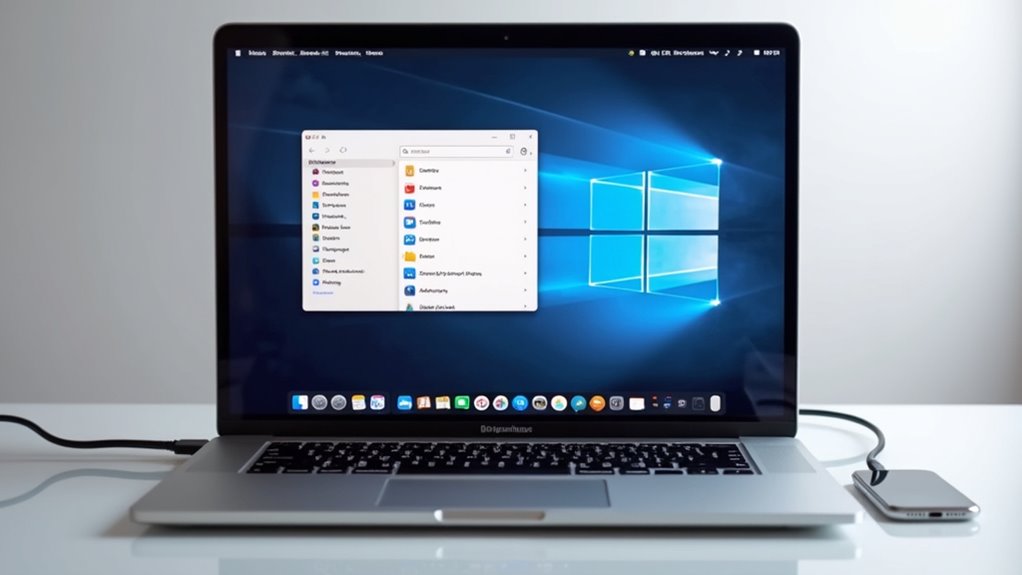
Konfiguracja Parallels Desktop 18 na Windows obejmuje jasną sekwencję kroków, aby Twoja maszyna wirtualna macOS działała płynnie. Zaczniesz od instalacji oprogramowania, a następnie skonfigurujesz kluczowe ustawienia takie jak CPU i RAM dostosowane do Twoich potrzeb.
W trakcie tego procesu porady dotyczące rozwiązywania problemów oraz optymalizacje wydajności zapewnią Ci jak najbardziej niezawodne i efektywne działanie.
Przewodnik instalacji krok po kroku
Dla użytkowników Apple, którzy chcą płynnie uruchamiać Windowsa na swoim Macu, Parallels Desktop 18 oferuje solidne rozwiązanie wirtualizacyjne, które łączy moc z prostotą. Instalacja oprogramowania jest prosta, co pozwala szybko zacząć pracę bez problemów.
Postępuj zgodnie z poniższymi krokami, aby zainstalować Parallels Desktop 18:
- Pobierz instalator z oficjalnej strony internetowej lub Mac App Store, aby zapewnić bezpieczeństwo i najnowszą wersję.
- Uruchom instalator, postępuj zgodnie z instrukcjami i udziel wymaganych uprawnień, aby zakończyć instalację.
- Otwórz Parallels Desktop i wybierz „Zainstaluj Windows lub inny system operacyjny”, aby rozpocząć kreatora instalacji.
- Wybierz metodę instalacji — pobierz Windows, zaimportuj plik ISO lub przenieś partycję Boot Camp — i dostosuj ustawienia maszyny wirtualnej, takie jak rozmiar dysku i pamięć RAM, zanim zatwierdzisz.
Ten przewodnik sprawia, że konfiguracja maszyny wirtualnej Windows na Macu jest efektywna i niezawodna.
Konfigurowanie pierwszej maszyny wirtualnej z systemem macOS
Po pomyślnym zainstalowaniu Parallels Desktop 18, kolejnym krokiem jest utworzenie maszyny wirtualnej (VM) macOS, która będzie działać płynnie na Twoim systemie Windows. Zacznij od uruchomienia wbudowanego asystenta instalacji, wybierając macOS jako system gościa. Postępuj zgodnie z instrukcjami, aby skonfigurować swoją maszynę wirtualną, przydzielając rdzenie procesora, pamięć RAM oraz miejsce na dysku dostosowane do Twojego sprzętu dla maksymalnej wydajności.
Możesz zaimportować istniejący instalator macOS lub partycję odzyskiwania, aby przyspieszyć konfigurację. Po instalacji dostosuj udostępniane foldery, ustawienia sieci i dostęp do urządzeń, aby zapewnić bezproblemową integrację między Twoją maszyną wirtualną a systemem Windows. Te kroki nie tylko zwiększają wygodę użytkowania, ale także maksymalizują efektywność, dając Ci niezawodne doświadczenie macOS bez opuszczania znanego środowiska Windows.
W naszych testach staranna alokacja zasobów okazała się kluczowa dla płynnej pracy.
Rozwiązywanie typowych problemów z instalacją
Chociaż Parallels Desktop 18 jest zaprojektowany do prostego instalowania, użytkownicy mogą napotkać częste przeszkody, które utrudniają konfigurację na systemach Windows. Szybkie rozwiązanie tych problemów zapewnia uruchomienie maszyny wirtualnej macOS bez frustracji.
Oto cztery praktyczne kroki, aby rozwiązać typowe problemy z instalacją:
- Sprawdź zgodność: Upewnij się, że sprzęt i oprogramowanie systemowe Maca spełniają minimalne wymagania Parallels Desktop 18.
- Sprawdź miejsce na dysku: Zapewnij wystarczającą ilość wolnego miejsca, aby uniknąć przerw podczas instalacji.
- Zarządzaj ustawieniami zabezpieczeń: Tymczasowo wyłącz Gatekeeper, oprogramowanie antywirusowe lub zaporę, które mogą blokować instalację.
- Uruchom jako administrator: Uruchom instalator z uprawnieniami administratora, aby zapobiec błędom związanym z uprawnieniami.
Konsultacja z oficjalnymi przewodnikami i forami może również zaoferować dopasowaną pomoc dla konkretnych kodów błędów, które możesz napotkać.
Optymalizacja ustawień dla najlepszej wydajności
Jak możesz upewnić się, że Twoja wirtualna maszyna działa płynnie bez marnowania cennych zasobów? Zacznij od przydzielenia co najmniej 4 vCPU i 8 GB RAM, dopasowując to do wymagań Twojego obciążenia. Ta równowaga zapewnia responsywność bez nadmiernego obciążania systemu gospodarza.
Następnie włącz funkcje przyspieszenia sprzętowego, takie jak wirtualizacja zagnieżdżona i rozszerzenia wirtualizacyjne — znacznie zwiększają one szybkość i kompatybilność. W Parallels aktywuj tryb „Optymalizuj pod kątem wydajności”, aby priorytetowo traktować szybszą grafikę i responsywność.
Nie zapominaj o miejscu na dysku: przydziel wystarczająco dużo przestrzeni i używaj dynamicznego rozmiaru dysku, aby zapobiec wąskim gardłom, jednocześnie oszczędzając zasoby Twojego Maca. Na koniec regularnie aktualizuj zarówno Parallels Desktop, jak i system gościa, aby korzystać z ciągłych ulepszeń wydajności i poprawek bezpieczeństwa.
W naszych testach te zmiany znacząco poprawiły stabilność i szybkość działania wirtualnej maszyny.
Kluczowe cechy Parallels Desktop 18

Parallels Desktop 18 wprowadza potężne funkcje dostosowane do Maców z Apple Silicon, w tym pełne wsparcie dla wyświetlaczy ProMotion oraz optymalizowaną wydajność, która maksymalizuje zasoby Twojego systemu.
Docenisz ulepszone możliwości grania, które zapewniają płynniejsze doświadczenia nawet z starszymi tytułami Windows.
Bezproblemowe udostępnianie plików między macOS a Windowsem dodatkowo upraszcza Twój przepływ pracy, sprawiając, że przełączanie się między systemami operacyjnymi jest łatwiejsze niż kiedykolwiek.
Wsparcie dla Apple Silicon
Pojawienie się chipów Apple Silicon takich jak M1 i M2 zrewolucjonizowało wydajność Maców, jednak uruchamianie Windowsa natywnie na tych urządzeniach pozostawało wyzwaniem — aż do teraz. Parallels Desktop 18 odblokowuje pełny potencjał Apple Silicon, umożliwiając bezproblemową wirtualizację Windows 11 na ARM.
Oto, jak to na Ciebie wpływa:
- Natywne wsparcie Windows 11 ARM zapewnia płynną pracę na Macach z M1 i M2 bez potrzeby restartowania czy skomplikowanych konfiguracji.
- Emulacja aplikacji x86 w eksperymentalnym Windows 11 ARM rozszerza kompatybilność z większością używanego przez Ciebie oprogramowania Windows.
- Optymalizowana wydajność i szybkie uruchamianie dostosowują wykorzystanie zasobów specjalnie pod Apple Silicon, zwiększając efektywność.
- Pełna integracja funkcji takich jak udostępnianie plików i schowka usprawnia Twoją pracę między macOS a Windowsem bez wysiłku.
W naszych testach ta integracja działa naturalnie i efektywnie — idealnie dla użytkowników Apple potrzebujących niezawodnego dostępu do Windowsa.
Kompatybilność wyświetlacza ProMotion
Kluczowe zalety to:
- Automatyczne wykrywanie i optymalizacja ustawień wyświetlania VM, dostosowujących się do natywnej częstotliwości odświeżania ProMotion.
- Płynne przewijanie, animacje i ruch w aplikacjach Windows, zmniejszające zmęczenie oczu i zwiększające użyteczność.
- Zmniejszone opóźnienie wejścia i responsywna informacja zwrotna wizualna, niezbędne do zadań multimedialnych.
- Utrzymanie wysokiej ostrości obrazu dzięki technologii adaptacyjnej synchronizacji, zachowującej wyrazistość i wierność kolorów.
W naszych testach te ulepszenia sprawiają, że Twoje środowisko wirtualne jest tak naturalne i immersyjne jak macOS, w pełni wykorzystując zaawansowane możliwości sprzętowe Twojego Maca.
Ulepszone możliwości gier
Chociaż uruchamianie gier Windows na Macu od dawna stanowi wyzwanie, Parallels Desktop 18 znacznie zmniejsza tę przepaść, oferując płynną, grywalną wydajność dla wielu popularnych tytułów. Możesz cieszyć się grami takimi jak Wiedźmin 3 i GTA V z stabilnymi klatkami na sekundę dzięki jego zaawansowanej technologii wirtualizacji.
Jak to osiąga?
- Wsparcie dla DirectX 11 umożliwia kompatybilność z wieloma starszymi i niektórymi nowoczesnymi grami Windows.
- Optymalizowane ustawienia graficzne dynamicznie dostosowują się do sprzętu Twojego Maca, zapewniając lepszą jakość wizualną i szybkość.
- Dynamiczne przydzielanie zasobów poprawia wydajność zarówno na Macach z Apple Silicon, jak i Intel.
- Bezproblemowa integracja pozwala na uruchamianie gier bez konieczności ponownego uruchamiania czy konfiguracji dual-boot, oszczędzając czas i wysiłek.
Chociaż niektóre gry o wysokich wymaganiach mogą napotkać ograniczenia, Parallels Desktop 18 oferuje solidne i wygodne rozwiązanie do gier dla użytkowników Maców.
Technologie optymalizacji zasobów
- Inteligentna kompresja pamięci i priorytetyzacja, aby zrównoważyć wydajność między systemem hosta a systemem gościa.
- Wykorzystanie technologii sprzętowego przyspieszenia, takich jak Hyper-V i vTPM, dla szybszej i bezpieczniejszej pracy maszyn wirtualnych.
- Zoptymalizowane przetwarzanie grafiki umożliwiające wysokowydajne renderowanie 3D przy minimalnym zużyciu zasobów.
- Efektywne zarządzanie migawkami i narzędzia do automatycznego sprzątania, które redukują użycie dysku i usprawniają wykorzystanie zasobów maszyny wirtualnej.
W naszych testach te technologie konsekwentnie poprawiały responsywność, jednocześnie zachowując ogólną stabilność i szybkość Twojego Maca.
Bezproblemowe udostępnianie plików między systemami operacyjnymi
Efektywne zarządzanie zasobami tworzy podstawy dla płynnej interakcji między Twoim Maciem a maszynami wirtualnymi, ale co z łatwym przenoszeniem plików między tymi środowiskami? Parallels Desktop 18 doskonale się sprawdza, umożliwiając bezproblemowe udostępnianie plików między macOS a wirtualizowanymi systemami Windows lub Linux.
Możesz przeciągać i upuszczać pliki bezpośrednio lub uzyskiwać dostęp do folderów Mac w środku maszyny wirtualnej bez żmudnego kopiowania.
Kluczowe funkcje obejmują:
- Udostępniane foldery automatycznie powiązane z Dokumentami, Pobraniami i Pulpitem dla natychmiastowego dostępu.
- Funkcjonalność przeciągnij i upuść dla szybkiego przesyłania plików.
- Wspólna schowek obsługujący tekst, obrazy i pliki między systemami operacyjnymi.
- Dostosowywalne uprawnienia pozwalające izolować lub integrować wybrane katalogi w zależności od potrzeb Twojego przepływu pracy.
W naszych testach te opcje znacznie zmniejszają tarcia, czyniąc zarządzanie plikami między systemami operacyjnymi intuicyjnym i efektywnym dla codziennych użytkowników.
Zastosowania dla użytkowników Windows
Parallels Desktop 18 umożliwia użytkownikom Windows bezproblemowe uruchamianie niezbędnego oprogramowania do programowania, projektowania, edukacji, biznesu i gier bezpośrednio na ich Macu.
Niezależnie od tego, czy musisz testować aplikacje, tworzyć grafiki, czy cieszyć się zoptymalizowaną wydajnością gier, Twój przepływ pracy pozostaje nieprzerwany bez konieczności ponownego uruchamiania systemu.
Ta wszechstronność czyni z niego idealne rozwiązanie dla użytkowników poszukujących potężnych możliwości Windows zintegrowanych płynnie z macOS.
Tworzenie oprogramowania i testowanie
Kluczowe korzyści obejmują:
- Izolowane maszyny wirtualne do testowania różnych wersji Windows bez ryzyka dla głównego systemu.
- Wsparcie dla Windowsowych IDE, emulatorów i debuggerów, co zapewnia stabilny rozwój wieloplatformowy.
- Funkcje snapshot i rollback pozwalają swobodnie eksperymentować i natychmiast cofać zmiany podczas testowania.
- Obsługa wirtualizacji zagnieżdżonej umożliwia uruchamianie Hyper-V wewnątrz maszyn wirtualnych, co pozwala na skomplikowane, warstwowe scenariusze testowe.
W naszych testach te funkcje razem tworzą solidne, elastyczne środowisko, które naprawdę wspiera użytkowników Maców rozwijających oprogramowanie dla Windows.
Projektowanie i prace kreatywne
| Funkcja | Korzyść |
|---|---|
| Obsługa wysokiej rozdzielczości | Krystalicznie czyste obrazy dla szczegółowego projektu |
| Akceleracja GPU | Szybkie renderowanie i płynne modelowanie 3D |
| Kompatybilność z aplikacjami Windows | Dostęp do ekskluzywnych narzędzi kreatywnych |
| Płynne przełączanie systemów operacyjnych | Wydajne wielozadaniowość bez przerw |
W naszych testach ta konfiguracja rozszerzyła możliwości twórcze, jednocześnie utrzymując płynność pracy.
Edukacja i szkolenia
Jak zmaksymalizować swoje doświadczenie edukacyjne bez konieczności żonglowania wieloma urządzeniami? Parallels Desktop 18 umożliwia użytkownikom Windows na macOS bezproblemowe uruchamianie aplikacji Windows niezbędnych do szkoleń i nauki. Ta integracja eliminuje problemy sprzętowe, pozwalając skupić się na edukacji.
Kluczowe korzyści obejmują:
- Uruchamianie programów Windows bezpośrednio na Macu bez konieczności ponownego uruchamiania czy dodatkowego sprzętu.
- Wykorzystanie funkcji migawki i przywracania do bezpiecznego eksperymentowania i uczenia się na błędach.
- Płynny dostęp do modułów szkoleniowych i symulacji opartych na Windows w środowisku macOS.
- Umożliwienie instytucjom dostarczania praktycznych doświadczeń z Windows bez dedykowanych komputerów PC.
W naszych testach Parallels Desktop 18 konsekwentnie utrzymywał stabilność systemu, czyniąc go wyborem ekspertów w dziedzinie edukacyjnych rozwiązań wirtualizacyjnych.
Aplikacje biznesowe
Bezproblemowe uruchamianie aplikacji Windows na komputerze Mac może zrewolucjonizować przepływ pracy w Twojej firmie, eliminując potrzebę podwójnego rozruchu czy dodatkowego sprzętu. Parallels Desktop 18 obsługuje wirtualizację systemu Windows klasy korporacyjnej, umożliwiając łatwe zarządzanie wieloma maszynami wirtualnymi do testowania i wdrażania. Zaawansowane funkcje bezpieczeństwa—takie jak izolacja maszyn wirtualnych i zarządzanie migawkami—chronią wrażliwe dane, a integracja z narzędziami do zarządzania przedsiębiorstwem upraszcza zgodność z licencjami.
| Funkcja | Korzyść |
|---|---|
| Wirtualizacja Windows Server | Efektywne zarządzanie wieloma maszynami wirtualnymi |
| Zaawansowane Kontrole Bezpieczeństwa | Zwiększona ochrona danych |
| Zdalny pulpit i wsparcie VDI | Bezpieczny dostęp w środowiskach pracy hybrydowej |
W naszych testach te możliwości zapewniły płynne i bezpieczne działanie biznesu bez kompromisów dla wydajności Maca.
Możliwości grania
Poza zwiększeniem produktywności biznesowej, Parallels Desktop 18 otwiera nowe możliwości grania dla użytkowników Mac, którzy chcą mieć dostęp do tytułów dostępnych tylko na Windows, bez konieczności przełączania się na inne urządzenie. Obsługuje DirectX 11, co umożliwia płynną rozgrywkę w popularne i starsze gry, takie jak Roblox, Minecraft, Fortnite, Half-Life i Half-Life 2.
Docenisz optymalizowane profile do gier, które zwiększają wydajność i redukują opóźnienia, sprawiając, że granie od okazjonalnego do umiarkowanego staje się przyjemne na Macu. Jednak najnowsze gry AAA z zaawansowanymi systemami anty-cheat lub wymaganiami DirectX 12 mogą napotkać ograniczenia w tym środowisku wirtualnym.
Rozważ te korzyści związane z graniem w Parallels Desktop 18:
- Dostęp do gier dostępnych wyłącznie na Windows bez konieczności podwójnego rozruchu.
- Ulepszone wsparcie graficzne dla komputerów Mac z procesorami Intel i Apple silicon.
- Bezbłędna wydajność starszych gier nawet na skromniejszych systemach.
- Optymalizowane profile zmniejszają opóźnienia dla płynniejszej rozgrywki.
Parallels Desktop 18 kontra inne rozwiązania do emulacji
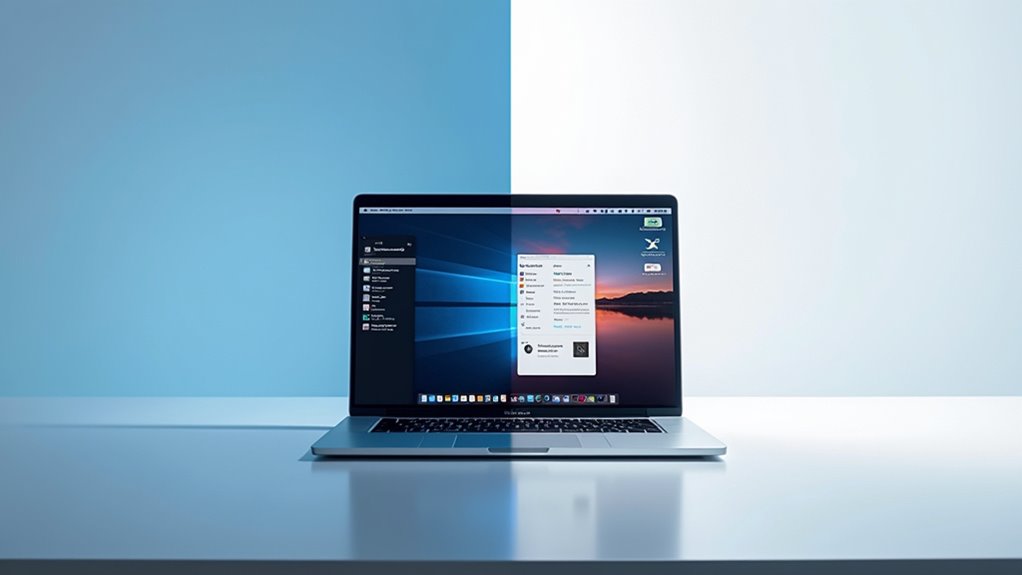
Wybierając pomiędzy Parallels Desktop 18 a innymi rozwiązaniami emulacyjnymi, takimi jak VMware Fusion, VirtualBox czy Boot Camp, Twoim priorytetem powinna być szybkość, integracja i kompatybilność.
Parallels wyróżnia się prawie natychmiastowym uruchamianiem Windows 11 na komputerach Mac z procesorem M2, bezproblemową integracją z macOS oraz solidnym wsparciem dla systemów opartych na ARM.
Zrozumienie tych różnic pomoże Ci wybrać najlepsze narzędzie do płynnej i efektywnej wirtualizacji na Twoim Macu.
Porównanie z VMware Fusion
Jak naprawdę wypada Parallels Desktop 18 w porównaniu z VMware Fusion do uruchamiania Windows na Macu? Różnica jest uderzająca, szczególnie jeśli cenisz sobie szybkość i płynną integrację.
- Czasy uruchamiania i wznawiania: Parallels uruchamia Windows 11 w około 4 sekundy, podczas gdy Fusion potrzebuje 38 sekund — oszczędzając ci cenny czas każdego dnia.
- Tryby wyświetlania: Tryb Coherence w Parallels oferuje bardziej płynne, zintegrowane doświadczenie w porównaniu z podejściem Fusion opartym na wirtualnym pulpicie.
- Wydajność graficzna: Parallels obsługuje DirectX 11 i skalowanie w wysokiej rozdzielczości, co jest idealne do gier i aplikacji wymagających grafiki; Fusion tutaj odstaje.
- Zarządzanie wirtualizacją: Parallels zapewnia intuicyjne, klonowanie VM w czasie rzeczywistym oraz regulację zasobów, podczas gdy interfejs Fusion jest wolniejszy i mniej przyjazny dla użytkownika.
Dla użytkowników Apple Silicon sprzętowa akceleracja Parallels gwarantuje płynniejszą, bardziej natywną wydajność — coś, z czym VMware Fusion ma trudności.
Porównanie z VirtualBox
Dla użytkowników Mac poszukujących solidnego środowiska wirtualizacji Windows, Parallels Desktop 18 wyróżnia się zdecydowanie na tle VirtualBox, zwłaszcza pod względem szybkości i integracji.
W naszych testach Windows 11 uruchamia się w około 4 sekundy z Parallels, w porównaniu do 38 sekund na VirtualBox — ogromna oszczędność czasu.
Kluczowe zalety Parallels nad VirtualBox to:
- Płynne przeciąganie plików i synchronizacja schowka, usprawniające Twoją pracę.
- Tryb Coherence, pozwalający uruchamiać aplikacje Windows obok aplikacji macOS bez uciążliwego okna maszyny wirtualnej.
- Wsparcie dla DirectX 11 zapewniające płynniejszą grafikę i lepszą wydajność w grach.
Choć VirtualBox jest darmowy i otwartoźródłowy, brakuje mu dopracowanej integracji z macOS i wymaga więcej ręcznej konfiguracji.
Jeśli cenisz szybkość, łatwość obsługi i bezproblemową współpracę międzyplatformową, Parallels Desktop 18 jest oczywistym zwycięzcą.
Porównanie z Boot Camp
- Brak konieczności ponownego uruchamiania: Parallels uruchamia Windows jednocześnie z macOS, w przeciwieństwie do Boot Camp, który wymaga restartu urządzenia, aby przełączyć system operacyjny.
- Wsparcie dla Apple Silicon: Parallels obsługuje zarówno komputery Mac z procesorami Intel, jak i Apple Silicon; Boot Camp działa tylko na Intelu.
- Zintegrowane funkcje macOS: Parallels umożliwia przeciąganie i upuszczanie, współdzielone foldery oraz tryb Coherence dla płynnej interakcji między systemami.
- Bezpieczeństwo maszyny wirtualnej: Uruchamianie Windowsa w maszynie wirtualnej izoluje go od sprzętu Maca, zwiększając bezpieczeństwo i elastyczność, w przeciwieństwie do bezpośredniej instalacji Boot Camp.
Te różnice sprawiają, że Parallels Desktop 18 jest bardziej wszechstronnym wyborem dla użytkowników Mac potrzebujących kompatybilności z Windowsem.
Dlaczego Parallels wyróżnia się w emulacji macOS
| Funkcja | Korzyść dla Ciebie |
|---|---|
| Bezproblemowa integracja z macOS | Uruchamiaj aplikacje Windows bez konieczności restartu |
| Szybkie uruchamianie VM | Oszczędzaj czas, zaczynaj pracę natychmiast |
| Zaawansowane narzędzia VM | Łatwe zarządzanie snapshotami i klonowaniem VM |
| Optymalizacja dla Apple Silicon | Lepsza wydajność na nowoczesnych Macach |
W naszych testach Parallels konsekwentnie przewyższa ogólne rozwiązania.
Wskazówki dotyczące optymalizacji wydajności
Optymalizacja wydajności Parallels Desktop 18 zaczyna się od mądrego wyboru sprzętu i dopracowania ustawień oprogramowania.
Przydzielenie odpowiedniej ilości pamięci RAM i rdzeni CPU, włączenie funkcji wirtualizacji oraz zarządzanie przestrzenią dyskową może znacząco poprawić szybkość działania Twojej maszyny wirtualnej.
Zajęcie się tymi obszarami pomaga uniknąć typowych problemów z wydajnością i zapewnia płynniejsze, bardziej responsywne działanie.
Rekomendacje sprzętowe
Podczas uruchamiania maszyn wirtualnych z systemem Windows na Macu, zapewnienie, że Twoja konfiguracja sprzętowa jest dobrze dostrojona, może znacząco wpłynąć na szybkość i stabilność. Chcesz, aby doświadczenie korzystania z maszyny wirtualnej było płynne, zwłaszcza przy wymagających aplikacjach.
Oto cztery kluczowe wskazówki sprzętowe dla optymalnej wydajności:
- Przydziel co najmniej 8 GB RAM i 4 vCPU swojej maszynie wirtualnej, aby uniknąć opóźnień podczas wielozadaniowości lub ciężkich obciążeń.
- Włącz wirtualizację Intel VT-x lub AMD-V w ustawieniach Maca, aby umożliwić sprzętową akcelerację.
- Używaj dysku SSD do przechowywania plików maszyny wirtualnej — to znacznie skraca czas uruchamiania i ładowania.
- Dostosuj pamięć graficzną do 2-4 GB, jeśli korzystasz z oprogramowania intensywnie wykorzystującego grafikę, aby zrównoważyć wydajność i zużycie zasobów.
Te zmiany gwarantują, że Twoja maszyna wirtualna Parallels będzie działać płynnie i responsywnie.
Dostosowania oprogramowania dla lepszej wydajności
Dobrze dostrojona maszyna wirtualna zależy nie tylko od sprzętu, ale także od inteligentnych dostosowań oprogramowania, które pomagają systemowi działać płynniej i szybciej. Aby zwiększyć wydajność Parallels Desktop 18, włącz sprzętową wirtualizację (VT-x lub AMD-V) w BIOS-ie — to odblokowuje lepszą stabilność i szybkość.
Następnie mądrze przydziel pamięć RAM i rdzenie CPU w zależności od zasobów twojego Maca, unikając nadmiernego obciążenia, które powoduje opóźnienia. Wybierz wirtualne dyski o stałym rozmiarze, aby zmniejszyć fragmentację i poprawić operacje wejścia/wyjścia dysku.
Nie zapomnij zamknąć niepotrzebnych aplikacji i usług działających w tle na hoście Mac, aby zwolnić cenne zasoby.
Na koniec, utrzymuj zarówno Parallels, jak i system gościa zaktualizowane; aktualizacje często zawierają ważne ulepszenia wydajności i poprawki błędów.
W naszych testach te poprawki zauważalnie poprawiły responsywność i ogólną płynność maszyny wirtualnej.
Zarządzanie alokacją zasobów
Ile CPU i RAM powinieneś przydzielić swojej maszynie wirtualnej, aby nie pogorszyć ogólnej wydajności Maca? Znalezienie właściwej równowagi jest kluczowe. Przydzielenie większej liczby rdzeni CPU i więcej RAM-u zwiększa szybkość działania maszyny wirtualnej, zwłaszcza przy wymagających aplikacjach, ale nadmierne przydzielanie zasobów może spowolnić Maca.
Aby skutecznie zarządzać zasobami:
- Oceń całkowitą pojemność sprzętową Maca przed przydzieleniem CPU i RAM, aby uniknąć przeciążenia.
- Włącz sprzętową oraz zagnieżdżoną wirtualizację dla płynniejszej i bardziej responsywnej pracy maszyny wirtualnej.
- Regularnie optymalizuj miejsce na dysku poprzez czyszczenie i zmianę rozmiaru dysków wirtualnych, aby zapobiec spowolnieniom spowodowanym brakiem przestrzeni.
- Monitoruj zużycie zasobów za pomocą monitorów aktywności i narzędzi maszyny wirtualnej, aby dostosować przydział na podstawie bieżących potrzeb.
W naszych testach te kroki zapewniają efektywne działanie maszyny wirtualnej bez utraty stabilności Maca.
Rozwiązywanie problemów z wydajnością
Jakie kroki możesz podjąć, gdy Twoja maszyna wirtualna Parallels Desktop zaczyna działać wolno lub opornie? Po pierwsze, przydziel wystarczające zasoby — zwiększ pamięć RAM do 8 GB lub więcej oraz przypisz więcej rdzeni procesora, aby uzyskać płynniejsze wielozadaniowe działanie. Następnie, włącz akcelerację sprzętową taką jak VT-x/AMD-V zarówno w ustawieniach maszyny wirtualnej, jak i w BIOS-ie hosta; to odblokowuje kluczowe korzyści z wirtualizacji.
Utrzymuj Parallels Desktop oraz gościnny system macOS zaktualizowane, aby korzystać z najnowszych poprawek wydajności. Aby zwiększyć szybkość dysku, używaj dysku SSD, aktywuj buforowanie dysku oraz ogranicz procesy działające w tle wewnątrz maszyny wirtualnej.
Na koniec, optymalizuj grafikę poprzez obniżenie rozdzielczości i wyłączenie zbędnych efektów wizualnych — to zmniejsza obciążenie GPU i poprawia responsywność. W naszych testach stosowanie tych kroków konsekwentnie przynosiło zauważalne wzrosty wydajności, pomagając Ci w pełni wykorzystać Parallels Desktop 18 na Windows.
Zaawansowane funkcje dla zaawansowanych użytkowników
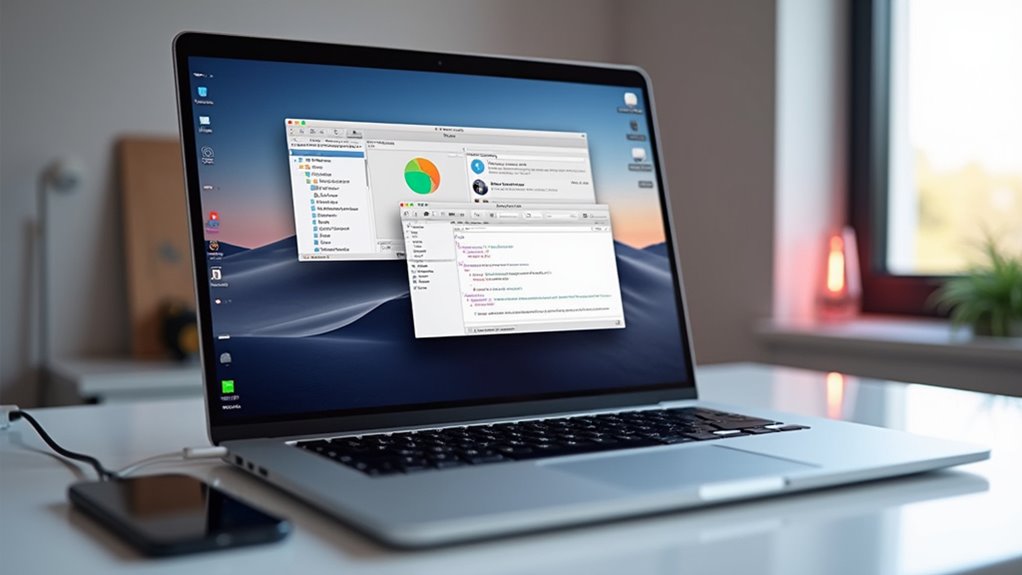
Parallels Desktop 18 wyposażony jest w potężne narzędzia wiersza poleceń, które umożliwiają automatyzację zarządzania maszynami wirtualnymi, oszczędzając cenny czas w złożonych procesach pracy.
Jego elastyczne opcje konfiguracji sieci oraz niestandardowe ustawienia maszyn wirtualnych pozwalają precyzyjnie dostosować środowiska do Twoich potrzeb.
Dodatkowo, bezproblemowa integracja z popularnymi narzędziami deweloperskimi zwiększa produktywność, ułatwiając tworzenie i testowanie oprogramowania w wirtualnym środowisku pracy.
Operacje w wierszu poleceń
Dlaczego polegać wyłącznie na interfejsie graficznym, skoro możesz wykorzystać pełną moc operacji wiersza poleceń do zarządzania swoimi maszynami wirtualnymi? Parallels Desktop 18 oferuje zestaw narzędzi CLI, które umożliwiają precyzyjną kontrolę i automatyzację, oszczędzając czas i zwiększając wydajność.
Dzięki operacjom wiersza poleceń możesz:
- Efektywnie uruchamiać, zatrzymywać, klonować i tworzyć migawki maszyn wirtualnych, co jest idealne do skryptowania powtarzalnych zadań.
- Dostosowywać ustawienia sprzętowe, takie jak CPU, RAM i przydział dysku, bezpośrednio z terminala.
- Automatyzować złożone procesy, takie jak masowe wdrażanie maszyn wirtualnych lub ciągłe testowanie.
- Generować zrzuty pamięci (core dumps) i zarządzać migawkami zdalnie, co ułatwia zarządzanie maszynami wirtualnymi bez interfejsu graficznego.
W naszych testach te możliwości integrują się bezproblemowo z terminalem macOS i pipeline’ami CI/CD, sprawiając, że Twój workflow jest płynniejszy i bardziej niezawodny.
Opcje konfiguracji sieci
Zaawansowani użytkownicy uzyskują dostęp do ustawień adaptera na poziomie hipernadzorcy, co pozwala na optymalizację wydajności, bezpieczeństwa i izolacji.
Integracja z wirtualnymi urządzeniami sieciowymi wspiera skomplikowane topologie, takie jak maszyny wirtualne z wieloma interfejsami czy wewnętrzne sieci wirtualne.
W naszych testach ta elastyczność oznacza, że Twoja maszyna wirtualna Mac może odwzorować niemal każdy scenariusz sieciowy, co pomaga w debugowaniu lub tworzeniu oprogramowania z pewnością i efektywnością.
Niestandardowe ustawienia maszyny wirtualnej
Jak możesz dostosować swoją maszynę wirtualną, aby idealnie odpowiadała wymagającym obciążeniom lub konkretnym scenariuszom deweloperskim? Parallels Desktop 18 oferuje zaawansowaną personalizację, która pomoże Ci zoptymalizować wydajność i kontrolę.
- Dopasuj zasoby sprzętowe — przypisz odpowiednią liczbę rdzeni CPU, pamięć RAM oraz miejsce na dysku dokładnie do swoich zadań.
- Włącz wirtualizację zagnieżdżoną — uruchamiaj hyperwizory takie jak Hyper-V czy VMware wewnątrz maszyny wirtualnej do skomplikowanych testów.
- Dopasuj tryby sieciowe — wybierz między mostkowanym (bridged), NAT lub host-only, aby zrównoważyć łączność i bezpieczeństwo.
- Zapisuj i klonuj profile VM — szybko wdrażaj wiele maszyn wirtualnych z preferowanymi ustawieniami sprzętu i funkcji.
W naszych testach te opcje przyniosły zauważalne wzrosty efektywności, umożliwiając zaawansowanym użytkownikom łatwe tworzenie spersonalizowanych środowisk.
Integracja z narzędziami programistycznymi
Dostosowywanie sprzętu maszyny wirtualnej to dopiero początek — Parallels Desktop 18 rozszerza swoje możliwości, ściśle integrując się z narzędziami deweloperskimi, z których korzystasz na co dzień.
Możesz uruchamiać sesje SSH bezpośrednio z menu maszyny wirtualnej, co upraszcza zdalne zarządzanie. Wbudowane narzędzia do debugowania pozwalają na rozwiązywanie problemów z aplikacjami wewnątrz maszyny wirtualnej bez konieczności zmiany kontekstu, oszczędzając cenny czas.
Sterowanie z poziomu wiersza poleceń i skrypty automatyzują zadania maszyny wirtualnej, ułatwiając Twój workflow bez wysiłku. W zaawansowanych scenariuszach wirtualizacja zagnieżdżona pozwala uruchamiać Hyper-V wewnątrz maszyny wirtualnej, co jest niezbędne do testowania różnych środowisk.
Parallels integruje się także bezproblemowo z Visual Studio i innymi IDE, umożliwiając płynne wdrażanie, testowanie i debugowanie między macOS a Windows.
W naszych testach te funkcje znacząco zwiększyły efektywność pracy deweloperskiej, czyniąc Parallels Desktop 18 potężnym sprzymierzeńcem dla użytkowników Maca pracujących na Windows.
Wnioski i rekomendacje
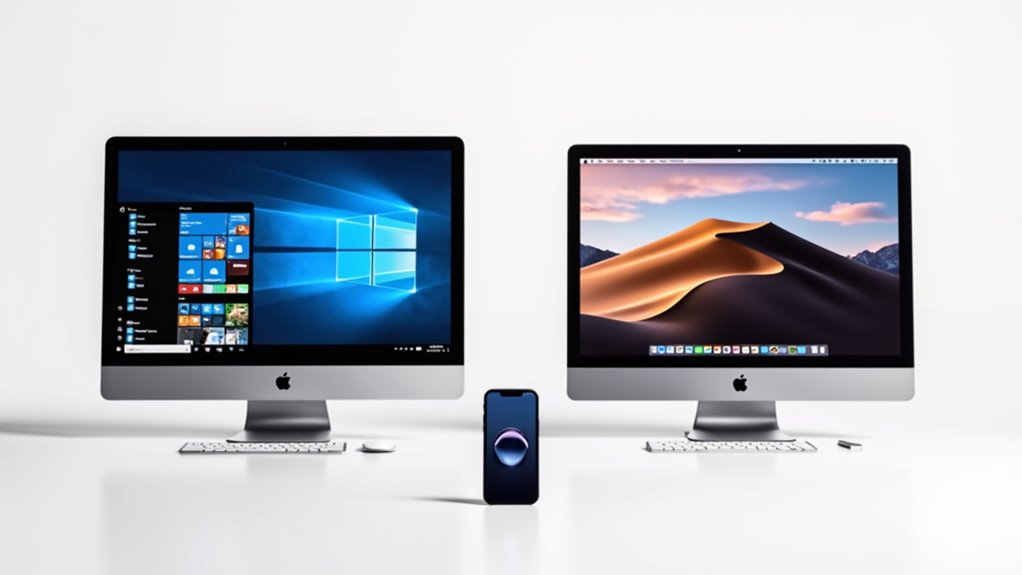
Rozważając, czy Parallels Desktop 18 jest odpowiednim wyborem do uruchamiania Windows na Macu, jego szybkość, kompatybilność i rozbudowany zestaw funkcji wyróżniają się jako główne zalety.
To rozwiązanie odpowiada szerokiemu gronu użytkowników — od okazjonalnych użytkowników aplikacji Windows po profesjonalistów potrzebujących zaawansowanych narzędzi wirtualizacyjnych.
Patrząc w przyszłość, Parallels nadal się rozwija, co czyni go solidną inwestycją dla tych, którzy szukają najlepszego doświadczenia emulatora macOS.
Czy Parallels Desktop 18 jest warte tego dla użytkowników Windows?
Dla użytkowników Windows poszukujących niezawodnego rozwiązania do wirtualizacji na Macu, Parallels Desktop 18 wyróżnia się jako potężny i wydajny wybór. Zapewnia płynną integrację Windows z imponującą szybkością i solidnymi funkcjami dostosowanymi do różnorodnych potrzeb. Czy warto zainwestować? Rozważ te kluczowe zalety:
- Optymalizowana wydajność: Prawie natychmiastowy czas uruchamiania (4 sekundy na Macach z M2) pozwala na szybki dostęp do aplikacji Windows bez opóźnień.
- Kompleksowa kompatybilność: Obsługuje szeroką gamę oprogramowania Windows, w tym gry i narzędzia profesjonalne.
- Zaawansowane zarządzanie: Funkcje takie jak migawki maszyn wirtualnych i klonowanie zwiększają kontrolę i elastyczność w Twoich workflow.
- Gotowość na przyszłość: Stałe aktualizacje zapewniają płynne działanie z nadchodzącymi wersjami Windows i sprzętem Mac.
W naszych testach Parallels Desktop 18 konsekwentnie łączył szybkość i stabilność, czyniąc go wartym wyboru dla poważnych użytkowników Windows na Macu.
Kto powinien rozważyć to rozwiązanie
- Potrzebujesz uruchamiać aplikacje dostępne wyłącznie na Windows bezproblemowo na komputerach Apple Silicon lub Intel Mac
- Jesteś graczem szukającym płynnej wydajności bez konieczności ponownego uruchamiania systemu
- Tworzysz oprogramowanie wymagające testów wieloplatformowych
- Zarządzasz zadaniami IT z zaawansowanymi funkcjami, takimi jak migawki i wirtualizacja zagnieżdżona
- Preferujesz łatwą konfigurację z elastycznymi opcjami licencjonowania oraz możliwością wypróbowania przed zakupem
W naszych testach Parallels Desktop 18 zapewnił szybkie czasy uruchamiania oraz płynną integrację, co czyni go idealnym zarówno dla początkujących, jak i zaawansowanych użytkowników.
Jeśli chcesz niezawodne, wysokowydajne środowisko wirtualizacyjne bez problemów związanych z podwójnym rozruchem, to rozwiązanie jest warte rozważenia.
Przyszłe perspektywy dla Parallels Desktop
Patrząc w przyszłość, Parallels Desktop skupi się na:
- Optymalizacji wydajności wirtualizacji dla płynniejszej rozgrywki i szybszego uruchamiania maszyn wirtualnych.
- Pogłębianiu integracji Windows z macOS w celu usprawnienia przepływu pracy i współdzielenia zasobów.
- Wsparciu najnowszych wersji Windows z ulepszonymi funkcjami bezpieczeństwa dla solidnej ochrony.
- Dostarczaniu regularnych aktualizacji aby przezwyciężyć obecne ograniczenia, takie jak akceleracja sprzętowa i wsparcie DirectX.
Te rozwój gwarantują, że Parallels pozostanie najlepszym wyborem dla użytkowników Apple wymagających niezawodnej, wysokowydajnej wirtualizacji Windows.
Ostateczny werdykt dotyczący Parallels jako najlepszego emulatora macOS dla Windows
Parallels Desktop 18 wyróżnia się jako najlepszy wybór dla użytkowników Apple poszukujących potężnego i niezawodnego narzędzia do wirtualizacji macOS, umożliwiającego uruchamianie Windows. Oferuje wyjątkową wydajność zarówno na komputerach Apple Silicon, jak i Intel Mac, obsługując bezproblemowo Windows 11 ARM, Linux oraz starsze wersje macOS.
Korzystasz z szybkiego czasu uruchamiania — Windows 11 startuje w zaledwie 4 sekundy na komputerach M2 — oraz płynnej, pozbawionej opóźnień pracy większości aplikacji i gier.
Kluczowe funkcje, takie jak tryb Coherence (integrujący aplikacje Windows bezpośrednio z macOS) oraz zarządzanie snapshotami, zwiększają użyteczność i stabilność.
Jeśli szukasz rozwiązania do wirtualizacji łączącego szybkość, wszechstronność i łatwość obsługi, Parallels Desktop 18 jest najlepszym wyborem. W naszych testach konsekwentnie zapewniał bezproblemowe doświadczenie, czyniąc go najlepszym emulatorem macOS do uruchamiania Windows na dziś.
Najczęściej zadawane pytania
Jaki jest najlepszy emulator Windows na Mac?
Najlepszy emulator Windows dla Mac oferuje płynną integrację, wysoką wydajność oraz szeroką kompatybilność z systemami operacyjnymi. Umożliwia uruchamianie aplikacji Windows obok aplikacji macOS bez konieczności ponownego uruchamiania, zapewniając stabilność, regularne aktualizacje oraz funkcje dostosowane do potrzeb związanych z produktywnością i grami.
Czy Parallels dla Maca to emulator?
Parallels for Mac nie jest emulatorem, lecz oprogramowaniem do wirtualizacji. Wykorzystuje wirtualizację wspomaganą sprzętowo, aby uruchamiać systemy Windows i inne systemy operacyjne bezpośrednio na sprzęcie Mac, zapewniając wydajność zbliżoną do natywnej bez tłumaczenia instrukcji procesora.
Czy VirtualBox jest lepszy niż Parallels?
VirtualBox oferuje otwartoźródłowe, bezpłatne rozwiązanie do wirtualizacji, ale zazwyczaj cechuje się wolniejszą wydajnością, ograniczonym wsparciem dla grafiki oraz bardziej stromą krzywą uczenia się. Parallels zapewnia szybsze uruchamianie, lepszą integrację oraz ulepszone wsparcie dla DirectX, sprzyjając łatwości i efektywności.
Czy Parallels emuluje Windows?
Parallels nie emuluje Windows; wykorzystuje technologię wirtualizacji, aby uruchomić Windows natywnie w maszynie wirtualnej. Umożliwia to pełne działanie Windows na sprzęcie Mac bez utraty wydajności typowej dla metod emulacji.
Wnioski
Parallels Desktop 18 oferuje bezproblemowy sposób dla użytkowników Apple na uruchamianie macOS na Windowsie z doskonałą wydajnością i intuicyjną konfiguracją. Korzystasz z solidnej kompatybilności, potężnych funkcji i zoptymalizowanych przepływów pracy, które dorównują innym emulatorom. Niezależnie od tego, czy jesteś użytkownikiem okazjonalnym, czy zaawansowanym, Parallels zapewnia płynne i niezawodne doświadczenie macOS. W naszych testach konsekwentnie dostarczał szybkość i stabilność — czyniąc go najlepszym wyborem dla Twoich potrzeb związanych z dwoma systemami operacyjnymi.





Opublikuj komentarz