Excel na Macbooku – Jak korzystać z programu na komputerze Apple?

Aby skutecznie korzystać z Excela na MacBooku, użytkownicy muszą zrozumieć interfejs specyficzny dla Mac oraz kluczowe funkcje programu. Po pobraniu Excela z Mac App Store i zalogowaniu się za pomocą konta Microsoft 365, zapoznaj się ze skróty klawiaturowe specyficzne dla Mac i sprawdź, czy specyfikacje systemu spełniają wymagania. Wykorzystaj formuły i funkcje, takie jak SUMA i ŚREDNIA, oraz narzędzia analizy danych, takie jak tabele przestawne, aby zwiększyć efektywność pracy. Opanowując te podstawy, będziesz na dobrej drodze do odkrycia pełnego potencjału Excela na swoim urządzeniu Apple, a także poznasz więcej sposobów na optymalizację wydajności i rozwiązywanie problemów.
Najważniejsze informacje
- Pobierz Excel z Mac App Store, zaloguj się na konto Microsoft 365 i zapoznaj się ze skrótami klawiaturowymi specyficznymi dla Maca.
- Wykorzystaj funkcje specyficzne dla Maca, takie jak wstążka i dostosowywanie paska narzędzi, aby zwiększyć efektywność pracy i nawigację.
- Poznaj podstawowe funkcje Excela, takie jak SUMA, ŚREDNIA, MAX, MIN i WYSZUKAJ.PIONOWO, aby ułatwić obliczenia i wyszukiwanie danych.
- Skorzystaj z narzędzi do analizy danych, w tym tabel przestawnych i formatowania warunkowego, aby wspierać podejmowanie świadomych decyzji i pracę nad projektami.
- Skonfiguruj i dostosuj Excela dla optymalnej wydajności, włączając wyświetlanie linii siatki i dostosowywanie przestrzeni roboczej za pomocą szablonów.
Excel na MacBooku – Jak korzystać z programu na komputerze Apple?

Jeśli chodzi o korzystanie z Excela na MacBooku, proces jest stosunkowo prosty, pod warunkiem że masz podstawową wiedzę na temat systemu operacyjnego Mac oraz przygotowane konto Apple ID.
Aby rozpocząć pracę z Excelem na Macu, wystarczy pobrać aplikację z Mac App Store, wyszukując Microsoft Excel i postępując zgodnie z instrukcjami instalacji. Po zainstalowaniu uruchom Excel i zaloguj się za pomocą konta Microsoft 365, aby uzyskać pełnię funkcji Excela na MacBooku.
Zapoznaj się z podstawowymi skrótami klawiszowymi specyficznymi dla Maca, takimi jak Command + C do kopiowania i Command + V do wklejania, aby zwiększyć swoją produktywność podczas korzystania z Excela na MacBooku. To zapewni płynne korzystanie z programu.
Wprowadzenie do Excela na MacBooku

Dla użytkowników MacBooków, zrozumienie niuansów Excela na ich urządzeniu jest kluczowe dla maksymalizacji produktywności.
Excel na Mac oferuje odmiennie doświadczenie w porównaniu do jego odpowiednika na Windows, z nowoczesnym interfejsem i funkcjami dostosowanymi do ekosystemu Apple.
Aby w pełni zrozumieć korzyści płynące z korzystania z Excela na MacBooku, ważne jest, aby poznać różne dostępne wersje oraz dlaczego to potężne narzędzie arkusza kalkulacyjnego jest niezbędne dla każdego użytkownika Maca.
Zrozumienie różnic między wersjami Excela na Maca i Windowsa
Jak wypadają doświadczenia z Excela na Macu i Windowsie w porównaniu ze sobą? Interfejs użytkownika Excela na Macu cechuje się nowoczesnym designem, który różni się znacznie od tradycyjnego układu wstążki znanego z wersji na Windows.
| Funkcja | Excel na Macu | Excel na Windows |
|---|---|---|
| Interfejs użytkownika | Nowoczesny design | Tradycyjna wstążka |
| Zaawansowane funkcje | Ograniczone (brak makr, PowerPivot, Power Query) | Dostępne |
| Wydajność | Zależy od specyfikacji systemu operacyjnego | Zależy od specyfikacji systemu operacyjnego |
Użytkownicy Excela na MacBooku, w tym na MacBooku Air, powinni być świadomi tych różnic. Dodatkowo, osoby poszukujące darmowego Excela na Maca mogą być rozczarowane, ponieważ wymaga on subskrypcji. Pomimo tych ograniczeń, Excel pozostaje potężnym narzędziem do analizy danych na Macu.
Dlaczego Excel jest niezbędny dla użytkowników MacBooka
Skuteczność w analizie danych jest cechą produktywności użytkowników MacBooków, a Excel jest złotym standardem w osiąganiu tego celu. Excel zapewnia niezbędną funkcjonalność do analizy danych i modelowania finansowego, umożliwiając użytkownikom skuteczne zarządzanie i wizualizację dużych zestawów danych.
Jego rozbudowane funkcje wykresów i diagramów wspierają podejmowanie decyzji, czyniąc go niezbędnym zarówno do zadań osobistych, jak i zawodowych. Bez narzędzi takich jak Excel, użytkownicy Mac często napotykają trudności w zarządzaniu danymi.
Zaawansowane funkcje programu, takie jak Tabele przestawne i formatowanie warunkowe, oraz możliwości współpracy w czasie rzeczywistym umożliwiają płynną pracę zespołową użytkowników pracujących nad projektami na różnych urządzeniach.
Kompatybilność z Microsoft Office i innym oprogramowaniem zapewnia, że użytkownicy Mac mogą łatwo pracować z plikami Excela i współpracować z użytkownikami Windows bez większych problemów z formatowaniem.
Przegląd wersji Excela dostępnych dla Maca
Podczas poszukiwania opcji arkuszy kalkulacyjnych na MacBooku użytkownicy często napotykają różne wersje Excela, każda z odrębnymi funkcjami i kwestiami kompatybilności.
Microsoft Excel, będący częścią pakietu Microsoft Office, wymaga subskrypcji Office 365 do pobrania na Maca, oferując zaawansowane funkcje manipulacji danymi. Alternatywnie, WPS Spreadsheet jest kompatybilny z plikami Excela i zapewnia narzędzia do analizy danych oraz opcje współpracy.
Apple’owski Mac Numbers, będący częścią pakietu iWork, skupia się na przyjaznych użytkownikowi szablonach oraz możliwościach współpracy w czasie rzeczywistym. Wersja Excela na Maca posiada nowoczesny interfejs, różniący się od tradycyjnej wersji na Windows.
Jednak mogą wystąpić problemy z kompatybilnością podczas przenoszenia plików między Mac a Windows ze względu na różnice w funkcjonalnościach, co wpływa na współpracę. Zrozumienie tych opcji pomaga użytkownikom wybrać najlepszą wersję Excela dla ich potrzeb na MacBooku.
Pierwsze kroki z Excelem na Macu

Aby zapewnić bezproblemowe korzystanie z Excela na MacBooku, kluczowe jest sprawdzenie, czy Twoje urządzenie spełnia wymagania systemowe do uruchomienia najnowszej wersji Excela.
Warto zweryfikować, czy Twój MacBook jest kompatybilny z aktualną wersją Excela, biorąc pod uwagę szybkość procesora, pamięć oraz system operacyjny.
Wymagania systemowe do uruchomienia Excela na MacBooku
Rozważając korzystanie z Excela na MacBooku, kluczowym krokiem jest zapewnienie, że system spełnia niezbędne wymagania. Microsoft Excel dla Mac wymaga macOS 13.0 lub nowszego, aby działać efektywnie.
Dodatkowo aplikacja jest kompatybilna z procesorami Apple M1 i M2, co zapewnia zoptymalizowaną wydajność na nowszych MacBookach. Do pobrania i korzystania z Excela niezbędna jest subskrypcja Microsoft 365 lub bezpłatny okres próbny, ponieważ aplikacja nie jest dostępna do bezpłatnego pobrania.
Rozmiar instalacji Microsoft Excel to około 1 GB, więc potrzebna jest odpowiednia ilość miejsca na dysku MacBooka. Regularne aktualizacje są udostępniane poprzez pakiet Microsoft Office, aby poprawić funkcjonalność i rozwiązać ewentualne problemy z wydajnością, zapewniając płynne korzystanie z aplikacji.
Te wymagania systemowe muszą być spełnione, aby Excel działał efektywnie na MacBooku.
Jak sprawdzić, czy Twój MacBook jest kompatybilny z najnowszą wersją Excela
Sprawdzenie kompatybilności MacBooka z najnowszą wersją Excela to kluczowy krok, który zapewnia płynne korzystanie z aplikacji oraz maksymalną funkcjonalność.
Aby zweryfikować kompatybilność, upewnij się, że Twój MacBook działa na macOS 13.0 lub nowszym, co jest wymagane dla optymalnej pracy Excela. Odwiedź oficjalną stronę wsparcia Microsoft Office, aby zapoznać się z listą wymagań systemowych.
Sprawdź specyfikację sprzętową MacBooka, klikając logo Apple i wybierając „Ten Mac” (About This Mac), aby zobaczyć informacje o procesorze i pamięci. Zweryfikuj także dostępne miejsce na dysku, ponieważ Excel wymaga około 1 GB przestrzeni.
Jeśli Twój MacBook spełnia te wymagania, możesz pobrać Excela z Mac App Store lub poprzez stronę subskrypcji Office.
Zweryfikuj te szczegóły, aby zapewnić sobie płynne korzystanie z Excela na MacBooku.
Konfigurowanie Excela na MacBooku dla optymalnej wydajności
Każdy użytkownik MacBooka, który chce zmaksymalizować swoją produktywność w Excelu, może to zrobić, podejmując kilka prostych kroków, aby skonfigurować aplikację do maksymalnej wydajności.
Na początek, pobierz Excel z Mac App Store lub uzyskaj do niego dostęp za pośrednictwem subskrypcji Office 365, aby korzystać z rozbudowanych funkcji. Po instalacji zaloguj się na swoje konto Microsoft, aby uzyskać pełną funkcjonalność Excela i korzystać z funkcji chmurowych za pomocą OneDrive.
Upewnij się, że Twój macOS jest zaktualizowany do co najmniej wersji 13.0, aby rozwiązać błędy i poprawić działanie Excela.
Dostosuj swoje środowisko pracy, korzystając z szablonów i włączając linie siatki, aby lepiej organizować dane w arkuszach kalkulacyjnych.
Jak zdobyć Excel na MacBooka

Jeśli chodzi o pozyskanie Excela na MacBooka, użytkownicy mają kilka opcji do rozważenia, w tym zakup subskrypcji Microsoft 365, zakup samodzielnej wersji Excela lub eksplorację darmowych alternatyw.
Microsoft 365 oferuje różne plany dostosowane do indywidualnych potrzeb, z których każdy zapewnia dostęp do Excela i innych popularnych aplikacji Office.
Jednak dla tych, którzy potrzebują tylko podstawowej funkcjonalności arkusza kalkulacyjnego, darmowe alternatywy takie jak WPS Spreadsheet czy Apple Numbers mogą być bardziej opłacalnym rozwiązaniem.
Opcje subskrypcji Microsoft 365 dla użytkowników komputerów Mac
Aby w pełni wykorzystać możliwości Excela na MacBooku, ważne jest zrozumienie dostępnych opcje subskrypcji Microsoft 365.
Użytkownicy Mac mogą korzystać z Microsoft Excel, subskrybując Microsoft 365, który oferuje różne poziomy subskrypcji. Najtańszy plan zaczyna się od około 6,99 USD miesięcznie, zapewniając dostęp do Excela oraz innych aplikacji Office, takich jak Word i PowerPoint.
Dostępna jest bezpłatna wersja próbna Microsoft 365 dla nowych użytkowników, pozwalająca na korzystanie z Excela i innych narzędzi przez ograniczony czas przed podjęciem decyzji o subskrypcji.
Po zakupie lub aktywowaniu subskrypcji użytkownicy mogą pobrać Excel dla Mac ze strony oficjalnej subskrypcji Office i zalogować się przy użyciu konta Microsoft, aby w pełni aktywować oprogramowanie i uzyskać dostęp do funkcji chmurowych za pośrednictwem OneDrive.
Zakup samodzielnego programu Excel dla Mac
Chociaż subskrypcja Microsoft 365 oferuje dostęp do Excela oraz innych aplikacji Office, niektórzy użytkownicy Mac mogą preferować zakup samodzielnej wersji Excela na MacBooka.
Aby kupić samodzielny Excel na Mac, użytkownicy mogą odwiedzić Mac App Store, wyszukać Microsoft Excel i rozpocząć proces instalacji. Po pobraniu konieczne jest zalogowanie się na konto Apple, aby ukończyć instalację. Do aktywacji pełnych funkcji Excela po instalacji wymagane jest również ważne konto Microsoft.
Cena samodzielnego Microsoft Office zaczyna się od około 120 USD za jeden komputer, z rabatami dla studentów lub użytkowników korporacyjnych. Ta opcja pozwala korzystać z Excela bez konieczności subskrypcji.
Excel dla Mac za darmo: alternatywy i ograniczenia
Dla użytkowników Mac, którzy chcą korzystać z Excela bez zobowiązania do subskrypcji lub zakupu samodzielnej wersji, warto rozważyć darmowe alternatywy.
WPS Spreadsheet, Mac Numbers oraz LibreOffice to godne uwagi opcje oferujące różne funkcje arkuszy kalkulacyjnych. WPS Spreadsheet jest kompatybilny z plikami Excela i oferuje szablony oraz narzędzia do analizy danych, co czyni go odpowiednim do podstawowych zadań arkuszowych.
Mac Numbers, choć darmowy i przyjazny dla użytkownika, może napotkać na problemy z kompatybilnością przy skomplikowanych plikach Excela i brakuje mu zaawansowanych funkcji manipulacji danymi.
Inną opcją jest Google Sheets, który oferuje funkcje współpracy i kompatybilność z plikami Excela, ale może mieć ograniczenia w zakresie zaawansowanych funkcji.
Te alternatywy mogą zaspokoić podstawowe potrzeby dotyczące arkuszy kalkulacyjnych, jednak użytkownicy mogą napotkać ograniczenia, gdy potrzebują zaawansowanych funkcji.
Korzystanie z Excel Online na MacBooku
Jedną z kluczowych zalet użytkowników MacBooków, którą mogą wykorzystać do korzystania z Excela, jest wersja internetowa, znana jako Excel Online. Ta wersja oferuje podstawowe funkcje do tworzenia arkuszy kalkulacyjnych, edycji i współpracy, odzwierciedlając wiele funkcjonalności dostępnych w wersji desktopowej.
- Kompatybilna z różnymi przeglądarkami na macOS, eliminując konieczność instalacji oprogramowania lub osobnej subskrypcji.
- Automatyczne zapisywanie pracy, zmniejszające ryzyko utraty danych i eliminujące konieczność ręcznego zapisywania.
- Bezproblemowa współpraca z innymi oraz dostęp z różnych urządzeń dzięki przechowywaniu na OneDrive.
- Brak konieczności instalacji, dostępna przez stronę Office z kontem Microsoft.
- Podstawowe funkcje do tworzenia i edycji arkuszy kalkulacyjnych, odzwierciedlające wersję desktopową.
Instalacja Excela na MacBooku

Aby zacząć korzystać z Excela na MacBooku, pierwszym krokiem jest pomyślna instalacja aplikacji.
W tej sekcji nauczysz się krok po kroku, jak zainstalować Excela, rozwiązywać typowe problemy, które mogą się pojawić, oraz aktywować licencję Excela na Macu.
Przewodnik instalacji krok po kroku
Chociaż wielu użytkowników MacBooka może łatwo korzystać z Google Docs lub innego oprogramowania do arkuszy kalkulacyjnych, ci, którzy potrzebują pełnych możliwości Microsoft Excel, muszą najpierw zainstalować aplikację na swoim urządzeniu.
Aby zainstalować Microsoft Excel na MacBooku, wykonaj następujące kroki:
- Otwórz Mac App Store i wyszukaj Microsoft Excel, następnie kliknij przycisk instalacji.
- Po zainstalowaniu zaloguj się za pomocą danych swojego konta Apple, aby zakończyć proces.
- Jeśli posiadasz konto Microsoft 365, zaloguj się na nie po uruchomieniu Excela, aby uzyskać dostęp do wszystkich funkcji.
- Upewnij się, że Twój MacBook działa na systemie macOS 13.0 lub nowszym, aby zapewnić kompatybilność z aplikacją Excel.
- Pamiętaj, aby rozróżniać hasła do konta Apple i Microsoft podczas procesu instalacji i logowania.
Rozwiązywanie typowych problemów z instalacją
Użytkownicy MacBooków mogą stosunkowo łatwo rozwiązać problemy z instalacją podczas konfiguracji Microsoft Excel na swoich urządzeniach. Problemy z instalacją Microsoft Excel na MacBooku można często rozwiązać za pomocą prostych kroków rozwiązywania problemów.
Jeśli pojawią się problemy, ponowne uruchomienie Maca lub sprawdzenie dostępności aktualizacji systemu może rozwiązać potencjalne problemy z wydajnością. Ważne jest również, aby upewnić się, że Mac działa na systemie macOS 13.0 lub nowszym, ponieważ jest to wymaganie do zainstalowania Microsoft Excel.
Dodatkowo użytkownicy powinni rozróżniać hasło Apple ID do Mac App Store od hasła konta Microsoft do dostępu do Excela, ponieważ może to być częstym źródłem nieporozumień.
Aktywacja licencji programu Excel na Macu
Rozwiązywanie problemów z instalacją to tylko pierwszy krok, aby rozpocząć korzystanie z Microsoft Excel na MacBooku.
Aby aktywować licencję Excela, użytkownicy muszą pobrać aplikację z Mac App Store lub strony subskrypcyjnej Microsoft Office po zakupie Office 365.
Poniższe kroki zapewnią bezproblemowy proces aktywacji:
- Pobierz aplikację Microsoft Excel z Mac App Store lub strony subskrypcyjnej Microsoft Office.
- Otwórz Excel i zaloguj się za pomocą danych konta Microsoft 365, aby zakończyć proces aktywacji.
- Utwórz nowe konto Microsoft 365 podczas logowania, jeśli to konieczne.
- Wprowadź poprawne hasło do konta Apple podczas instalacji.
- Wprowadź poprawne dane konta Microsoft, aby uzyskać pełny dostęp do oprogramowania.
Interfejs Excela na MacBooku

Aby w pełni wykorzystać możliwości Excela na MacBooku, kluczowe jest zapoznanie się z dedykowanym dla Maca wstążką Excela.
Ten unikalny interfejs oferuje uproszczony design, który różni się od tradycyjnego układu Windows, ale nadal zapewnia łatwy dostęp do potrzebnych narzędzi.
Nawigacja po wstążce Excela specyficznej dla Maca
Pracując z Excelem na MacBooku, zrozumienie niuansów specyficznej dla Maca wstążki jest kluczowe dla efektywnej nawigacji i optymalnej produktywności.
Wersja Excela na Maca posiada nowoczesny, uproszczony interfejs z unikalnym układem wstążki, który różni się od tradycyjnego menu wstążki znanego z wersji na Windows.
Kluczowe zalety specyficznej dla Maca wstążki to:
- Uproszczony pasek narzędzi zapewniający łatwy dostęp do często używanych funkcji, takich jak zmiana czcionki, formatowanie komórek i funkcje wyrównania
- Szybka nawigacja pomiędzy niezbędnymi narzędziami do analizy danych i formatowania za pomocą wstążki
- Dostęp do kluczowych funkcji takich jak Narzędzia główne, Wstawianie, Układ strony, Formuły, Dane, Recenzja i Widok
- Uproszczony interfejs zwiększa produktywność podczas pracy z arkuszami kalkulacyjnymi
- Unikalny układ wymaga zapoznania się dla płynnej nawigacji i najlepszych rezultatów
Zrozumienie skrótów klawiaturowych specyficznych dla Maca
Jak efektywnie możesz pracować w Excelu na swoim MacBooku? Opanowanie klawiszowych skrótów specyficznych dla Maca jest niezbędne do usprawnienia pracy.
W Excelu na MacBooku możesz użyć „Command + A”, aby zaznaczyć wszystkie komórki w bieżącym arkuszu, co ułatwia zarządzanie danymi. Aby kopiować, wycinać i wklejać komórki, użyj odpowiednio „Command + C”, „Command + X” i „Command + V”.
Jeśli potrzebujesz cofnąć działanie, funkcję undo pełni „Command + Z”. Te skróty umożliwiają szybszą nawigację i manipulację danymi w Excelu na Macu.
Dostosowywanie przestrzeni roboczej programu Excel na MacBooku
W interfejsie Excela na MacBooku dostępnych jest wiele opcji dostosowywania, które pozwalają użytkownikom dopasować przestrzeń roboczą do swoich potrzeb.
Interfejs cechuje się nowoczesnym i uproszczonym designem, różniącym się od tradycyjnego układu wstążki znanego z wersji na Windows.
- Dostosuj pasek narzędzi, aby dodać często używane narzędzia dla łatwiejszego dostępu
- Wykorzystaj współpracę w czasie rzeczywistym, aby pracować na tym samym arkuszu jednocześnie z wieloma użytkownikami
- Skorzystaj z funkcji takich jak formatowanie warunkowe i tabele przestawne w zakładce dane dla efektywnej analizy i wizualizacji danych
- Wykorzystaj skrót klawiszowy specyficzny dla Maca, taki jak Command + A do zaznaczania wszystkich komórek, aby zwiększyć produktywność i ułatwić nawigację
- Stwórz spersonalizowaną przestrzeń roboczą, która odpowiada Twoim potrzebom, co ułatwia zarządzanie i efektywną analizę danych.
Podstawowe funkcje Excela dla użytkowników Mac

Użytkownicy Mac mogą w pełni wykorzystać potencjał Excela, korzystając z jego podstawowych funkcji, w tym szerokiego zakresu formuł i funkcji, które upraszczają obliczenia i analizę danych.
Dzięki Excelowi na Macu tworzenie i formatowanie arkuszy kalkulacyjnych jest bezproblemowe, co pozwala użytkownikom łatwo organizować i wizualizować swoje dane. Od narzędzi do analizy danych po wykresy i wizualizacje, Excel oferuje rozbudowany zestaw narzędzi, które umożliwiają użytkownikom Mac podejmowanie świadomych decyzji i napędzanie sukcesu biznesowego.
Praca z formułami i funkcjami na MacBooku
Opanowanie formuł i funkcji jest niezbędnym krokiem do pełnego wykorzystania możliwości Excela na MacBooku. Korzystając z podstawowych formuł Excela, takich jak SUMA i ŚREDNIA, użytkownicy Maca mogą efektywnie obliczać dane liczbowe w określonych zakresach komórek.
Aby zwiększyć produktywność, użytkownicy mogą stosować skróty klawiszowe, takie jak Command + C (kopiuj) i Command + V (wklej), do szybkiej manipulacji danymi.
Kilka kluczowych formuł i funkcji do poznania:
- SUMA i ŚREDNIA dla efektywnych obliczeń
- WYSZUKAJ.PIONOWO do wyszukiwania danych w kolumnie i zwracania odpowiadających wartości
- Wykorzystanie wykresów i grafik do wizualizacji trendów danych
- Funkcje współpracy w czasie rzeczywistym dla usprawnienia projektów zespołowych
- Stosowanie skrótów klawiszowych takich jak Command + C i Command + V do szybkiej manipulacji danymi
Tworzenie i formatowanie arkuszy kalkulacyjnych na Macu
Jeśli chodzi o pełne wykorzystanie potencjału Excel na MacBooku, tworzenie i formatowanie arkuszy kalkulacyjnych jest kluczowym krokiem.
Aby utworzyć nowy arkusz, użytkownicy mogą po prostu otworzyć aplikację, zalogować się na swoje konto Microsoft 365 i wybrać „Nowy skoroszyt”, aby rozpocząć.
Excel dla Mac oferuje również szereg wstępnie zaprojektowanych szablonów, które mogą przyspieszyć proces tworzenia popularnych arkuszy, takich jak budżety i faktury.
Użytkownicy mogą formatować komórki, wybierając żądane komórki i korzystając z opcji formatowania dostępnych na pasku narzędzi, w tym stylu czcionki, rozmiaru oraz koloru komórki.
Funkcje współpracy w czasie rzeczywistym pozwalają wielu użytkownikom jednocześnie pracować na jednym arkuszu, co jest wygodne przy projektach zespołowych.
Ważne formuły, takie jak SUMA i ŚREDNIA, można również łatwo uzyskać za pomocą paska formuł.
Narzędzia do analizy danych dostępne w Excelu dla Mac
Odkrywanie pełnego potencjału Excela do analizy danych na MacBooku wymaga dogłębnego zapoznania się z jego zestawem narzędzi i funkcji.
Excel dla Mac oferuje szereg potężnych narzędzi do analizy danych, które umożliwiają użytkownikom skuteczne podsumowywanie, analizowanie i wizualizowanie dużych zestawów danych.
- Tabele przestawne: Łatwe podsumowywanie i analizowanie dużych zestawów danych
- Formatowanie warunkowe: Podkreślanie trendów i ważnych wskaźników w danych
- Podstawowe formuły: Wykorzystywanie funkcji SUMA, ŚREDNIA, MAX, MIN oraz WYSZUKAJ.PIONOWO do szybkich obliczeń i wyszukiwania danych
- Współpraca w czasie rzeczywistym: Praca z wieloma użytkownikami nad arkuszami, ułatwiająca zespołową analizę danych
- Wizualizacja danych: Skuteczne wspieranie procesów decyzyjnych poprzez wizualizację danych (poza zakresem tego tematu)
Wykresy i wizualizacje w Excelu na MacBooku
Gdy użytkownicy korzystają z możliwości analizy danych Excela na MacBooku, naturalnie będą chcieli przenieść swoje wnioski na wyższy poziom, skutecznie komunikując swoje odkrycia. Excel na MacBooku oferuje szeroki wybór typów wykresów, które poprawiają prezentację i wizualizację danych.
| Typ wykresu | Opis | Opcje dostosowania |
|---|---|---|
| Wykres słupkowy | Porównanie danych kategorycznych | Tytuły, etykiety, kolory |
| Wykres liniowy | Pokazywanie trendów w czasie | Style linii, znaczniki, kolory |
| Wykres kołowy | Prezentacja danych proporcjonalnych | Kolory wycinków, etykiety, wysunięcia |
| Wykres punktowy | Analiza zależności między zmiennymi | Style znaczników, kolory, etykiety osi |
| Wykres sparkline | Wizualizacja trendów w jednej komórce | Style linii, kolory, znaczniki |
Użytkownicy mogą uzyskać dostęp do gotowych szablonów wykresów poprzez kartę Wykresy i dostosowywać elementy za pomocą panelu Format. Funkcje współpracy w czasie rzeczywistym umożliwiają płynne aktualizacje i otrzymywanie opinii.
Excel na różnych modelach MacBooków

Użytkownicy mogą korzystać z programu Excel na różnych modelach MacBooków, w tym na MacBook Air i MacBook Pro, jednak wydajność i użyteczność mogą się różnić w zależności od specyfikacji urządzenia.
Na przykład użytkownicy MacBooka Pro mogą wykorzystać zaawansowane możliwości, takie jak lepsza moc obliczeniowa i większa pojemność pamięci, co pozwala na płynniejsze poruszanie się i obsługę złożonych plików Excela.
Tymczasem osoby korzystające ze starszych modeli MacBooków mogą potrzebować zoptymalizować swoje urządzenie i dostosować ustawienia Excela, aby osiągnąć jak najlepszą wydajność.
Wydajność Excela na MacBooku Air
Uruchamianie Excela na MacBooku Air może być płynnym doświadczeniem, dzięki solidnej mocy obliczeniowej laptopa i zoptymalizowanej integracji oprogramowania. Dzięki chipom Apple M1 lub M2 wydajność Excela jest znacznie poprawiona, oferując zwiększoną szybkość i efektywność.
Jednak użytkownicy mogą napotkać ograniczenia, takie jak ograniczone wsparcie dla zaawansowanych funkcji, takich jak makra i PowerPivot.
- Excel działa płynnie na MacBooku Air z systemem macOS 13.0 lub nowszym, idealny do ogólnej analizy danych i zadań związanych z arkuszami kalkulacyjnymi.
- Nowoczesny interfejs jest zgodny z estetyką macOS, zapewniając intuicyjne doświadczenie użytkownika.
- Modele MacBooka Air mogą doświadczać wolniejszej wydajności przy intensywnych zadaniach lub większych zestawach danych ze względu na ograniczoną pamięć RAM.
- Zaawansowane funkcje mogą nie być w pełni obsługiwane lub działać inaczej w porównaniu do wersji na Windows.
- Do podstawowego i umiarkowanego korzystania z Excela MacBook Air zapewnia niezawodne i wydajne doświadczenie.
Excel na MacBooku Pro: wykorzystanie zaawansowanych możliwości
MacBook Pro podnosi możliwości Excela na wyższy poziom, oferując bardziej kompleksowe i wydajne doświadczenie dla użytkowników wymagających zaawansowanych funkcji i płynnej pracy.
W modelach o wyższych specyfikacjach użytkownicy mogą korzystać z szybszego przetwarzania danych i bardziej płynnej funkcjonalności. Zaawansowane funkcje Excela, takie jak tabele przestawne i formatowanie warunkowe, są również dostępne, chociaż niektóre złożone funkcje mogą być ograniczone lub niedostępne w porównaniu do wersji na Windows.
Uproszczony interfejs poprawia komfort użytkowania, ale użytkownicy mogą potrzebować czasu, aby przyzwyczaić się do różnic w rozmieszczeniu menu i skrótach klawiaturowych.
Funkcje współpracy w czasie rzeczywistym pozwalają wielu użytkownikom jednocześnie pracować nad tym samym arkuszem, co zwiększa efektywność pracy zespołowej.
Regularne aktualizacje gwarantują użytkownikom dostęp do najnowszych funkcji i ulepszeń bezpieczeństwa w ramach modelu subskrypcji Microsoft 365.
Optymalizacja Excela dla starszych modeli MacBooków
Zmaksymalizuj swoje doświadczenie z Excelem na starszych modelach MacBooków, podejmując kilka strategicznych kroków.
Starsze modele MacBooków mogą mieć problemy z uruchamianiem Excela z powodu ograniczonej pamięci RAM i możliwości procesora.
- Zamykaj niepotrzebne aplikacje podczas korzystania z Excela, aby zwolnić zasoby i poprawić wydajność.
- Utrzymuj Excela zaktualizowanego do najnowszej dostępnej wersji dla Twojego macOS, aby rozwiązywać błędy i zwiększać funkcjonalność.
- Korzystaj z prostszych funkcji Excela i unikaj skomplikowanych funkcji, takich jak PowerPivot, aby poprawić szybkość i responsywność.
- Dostosuj ustawienia Excela, takie jak wyłączenie automatycznych obliczeń i zmniejszenie efektów graficznych, aby działał płynniej.
- Regularnie usuwaj pliki tymczasowe i zarządzaj swoim miejscem na dysku, aby zapobiegać spowolnieniom i zapewnić maksymalną wydajność.
Zarządzanie plikami Excel na Macu

Pracując z Excelem na Macu, efektywne zarządzanie plikami jest kluczowe dla produktywności.
Możesz zapisywać swoje pliki Excela lokalnie na Macu lub wybrać przechowywanie w chmurze za pomocą OneDrive, co umożliwia płynny dostęp i udostępnianie na różnych urządzeniach.
Skuteczne zarządzanie plikami obejmuje również zrozumienie kompatybilności między wersjami Excela na Maca i Windows, co zapewnia sprawną współpracę i wymianę plików z innymi.
Zapisywanie i organizowanie plików Excel w macOS
Wielu użytkowników Excela na Macu ma trudności z utrzymaniem dobrze zorganizowanego systemu plików, co często skutkuje stratą czasu na poszukiwanie konkretnych dokumentów.
Skuteczne zarządzanie plikami jest niezbędne dla produktywności i redukcji stresu.
Aby zoptymalizować organizację plików Excela na Macu, rozważ następujące wskazówki:
- Używaj skrótu Command + S, aby zapisywać pliki w łatwo dostępnych lokalizacjach, takich jak Dokumenty lub Pulpit.
- Twórz foldery w Finderze, aby kategoryzować pliki według projektu, klienta lub daty.
- Korzystaj z opcji „Zapisz jako” (Command + Shift + S), aby tworzyć kopie lub zapisywać w różnych formatach.
- Włącz opcję Ostatnie dokumenty w menu Plik Excela, aby szybko uzyskać dostęp do ostatnio otwieranych plików.
- Organizuj pliki w sposób odpowiadający Twojemu sposobowi pracy, aby uprościć przyszłe wyszukiwania.
Opcje integracji z chmurą (OneDrive, iCloud)
Integracja z chmurą stała się istotnym elementem efektywnego zarządzania plikami w Excel dla Mac. Microsoft Excel bezproblemowo integruje się z OneDrive, umożliwiając automatyczne zapisywanie i dostęp do plików z dowolnego urządzenia z dostępem do Internetu. Aby zapisać pliki bezpośrednio na OneDrive, użytkownicy mogą wybrać opcję „Zapisz jako” i wybrać OneDrive jako miejsce docelowe.
Dodatkowo funkcje udostępniania OneDrive pozwalają użytkownikom na zarządzanie udostępnianiem plików i współpracę w czasie rzeczywistym. Alternatywnie, Apple iCloud oferuje wygodną opcję przechowywania i udostępniania plików Excel na wszystkich urządzeniach Apple.
Pliki zapisane na iCloud lub OneDrive mogą być dostępne zarówno z systemów Mac, jak i Windows, co zapewnia kompatybilność między platformami. Ta elastyczność ułatwia pracę nad plikami Excel z dowolnego miejsca i na dowolnym urządzeniu.
Kompatybilność plików między wersjami Excela dla Mac i Windows
Chociaż pliki Excela są zaprojektowane tak, aby były kompatybilne między platformami, użytkownicy mogą napotkać pewne trudności podczas przenoszenia plików między Mac a Windows.
Aby zminimalizować problemy, ważne jest zrozumienie kompatybilności plików między wersjami Excela na Mac i Windows.
- Excel na Macu może otwierać pliki stworzone na Windows, ale niektóre funkcje, takie jak makra i dodatki, mogą nie działać poprawnie.
- Elementy formatowania i układu mogą się zmieniać podczas przenoszenia plików między platformami, co wymaga dostosowań.
- Zapisywanie plików w formatach .xls i .xlsx gwarantuje kompatybilność z Windows.
- Problemy z kompatybilnością mogą wystąpić przy formatowaniu warunkowym oraz niektórych formułach nieobsługiwanych na Macu.
- Używanie standardowego formatu .xlsx maksymalizuje kompatybilność i płynną współpracę między użytkownikami Mac i Windows.
Zaawansowane techniki Excela dla użytkowników Mac
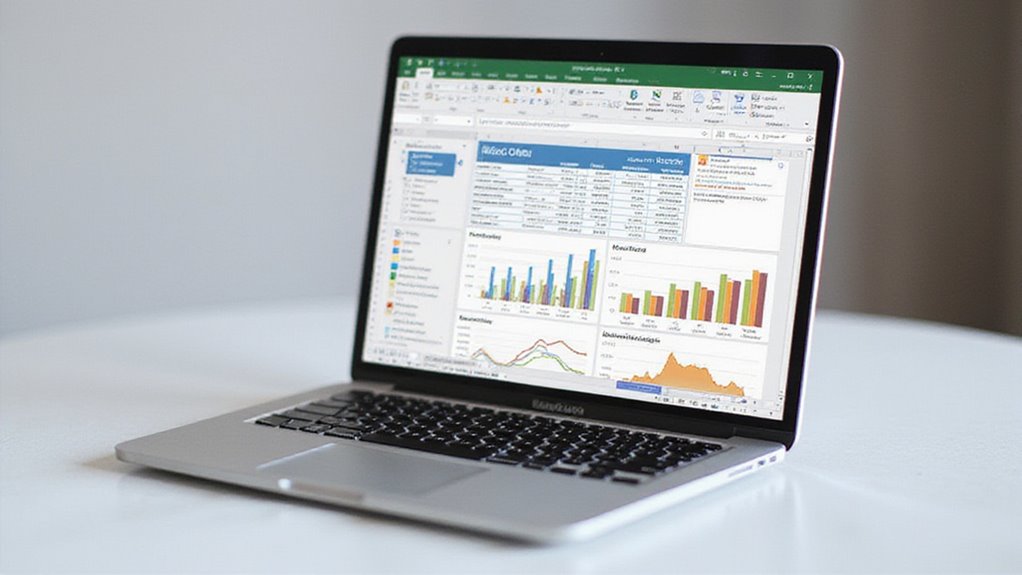
Użytkownicy Maców, którzy chcą zmaksymalizować swoje doświadczenie z Excelem, mogą odkrywać zaawansowane techniki, które usprawniają zadania i zwiększają funkcjonalność.
Wykorzystując makra i VBA w Excelu na MacBooku, użytkownicy mogą automatyzować powtarzalne zadania, a korzystanie z dodatków do Excela może rozszerzyć możliwości oprogramowania.
Dodatkowo, zrozumienie opcji łączności danych na MacBooku umożliwia użytkownikom bezproblemową integrację zewnętrznych źródeł danych z arkuszami kalkulacyjnymi, co ujawnia nowe możliwości analizy i wglądu.
Makra i VBA w Excelu na MacBooku
Dla wielu użytkowników Excela na MacBooku świat makr i programowania VBA może być przełomowy. Chociaż wsparcie dla tradycyjnych makr VBA jest ograniczone w porównaniu do Windows, użytkownicy Maca nadal mogą uruchamiać istniejące makra VBA kompatybilne z Excelem na Macu.
Jednak testowanie i debugowanie może wymagać innego podejścia ze względu na różnice w funkcjach.
Kilka kluczowych rzeczy, o których warto pamiętać pracując z makrami i VBA w Excelu na MacBooku:
- Ograniczone wsparcie dla tradycyjnych makr VBA
- Brak natywnego wsparcia dla tworzenia lub edytowania formularzy użytkownika
- Kontrolki ActiveX nie są dostępne w Excelu na Macu
- Użyj Command + Option + F11, aby uzyskać dostęp do edytora VBA
- AppleScript może być używany jako obejście do automatyzacji zadań
Korzystanie z dodatków Excel na Macu
Jeśli chodzi o rozszerzanie możliwości Excela na Macu, korzystanie z dodatków może być skuteczną strategią.
Excel dla Maca obsługuje różnorodne dodatki, które mogą zwiększyć funkcjonalność, takie jak analiza danych, modelowanie finansowe czy zadania automatyzacji. Aby uzyskać dostęp do sklepu z dodatkami, przejdź do zakładki „Wstaw”, wybierz „Pobierz dodatki” i przeglądaj lub wyszukuj konkretne narzędzia do zainstalowania.
Do popularnych dodatków dostępnych w Excelu na Macu należą Power Query do zaawansowanej manipulacji danymi oraz Analysis ToolPak do analizy statystycznej.
Należy jednak pamiętać, że kompatybilność może się różnić i nie wszystkie dodatki dostępne na Windows są obsługiwane w wersji Excela na Maca.
Zainstalowane dodatki można zarządzać w sekcji „Moje dodatki”, gdzie można je włączać, wyłączać lub usuwać, gdy nie są już potrzebne.
Opcje łączności danych na MacBooku
Poza wykorzystaniem dodatków do rozszerzania możliwości Excela na Macu, użytkownicy mogą także korzystać z rozbudowanych opcji łączności danych oferowanych przez to oprogramowanie, aby jeszcze bardziej zwiększyć jego funkcjonalność.
Excel na MacBooku obsługuje różne opcje łączenia danych, w tym importowanie danych z zewnętrznych baz danych za pomocą ODBC oraz łączenie się ze źródłami danych internetowych przy użyciu Power Query.
- Importuj uporządkowane dane ze źródeł takich jak SQL Server, Access lub pliki tekstowe bezpośrednio do arkuszy Excela za pomocą funkcji „Pobierz dane zewnętrzne”.
- Wykorzystuj łączność z danymi w czasie rzeczywistym za pomocą usług online przez Microsoft Graph, aby integrować dane z aplikacji Office 365.
- Analizuj i podsumowuj duże zestawy danych efektywnie, korzystając z tabel przestawnych.
- Zwiększ dostępność danych dzięki usługom chmurowym takim jak OneDrive do pracy zespołowej.
- Aktualizuj analizy w czasie rzeczywistym i podejmuj decyzje oparte na danych z pewnością.
Rozwiązywanie problemów z Excelem na MacBooku

Podczas korzystania z Excela na MacBooku często można napotkać problemy, które utrudniają wydajność i funkcjonalność.
Aby zapewnić płynne działanie, ważne jest, aby zidentyfikować i rozwiązać częste problemy, takie jak awarie, długie czasy ładowania i różnice w formatowaniu.
Typowe problemy i ich rozwiązania
Chociaż Excel na MacBooku jest potężnym narzędziem do zarządzania i analizy danych, nie jest wolny od problemów z wydajnością i błędów.
Aby rozwiązywać typowe problemy, rozważ następujące rozwiązania:
- Restartowanie Maca często może rozwiązać problemy z wydajnością Excela.
- Regularne sprawdzanie dostępności aktualizacji oprogramowania może pomóc w naprawie błędów i poprawić ogólną funkcjonalność.
- Uruchamianie Excela w trybie awaryjnym może pomóc w diagnozowaniu uporczywych błędów lub awarii.
- Ustawienie Excela jako domyślnego programu do otwierania plików arkuszy kalkulacyjnych może usprawnić użytkowanie i poprawić efektywność.
- Konwertowanie plików Excela na Numbers lub odwrotnie za pomocą opcji w menu Plik może złagodzić problemy z kompatybilnością i rozbieżności w formatowaniu.
Wskazówki dotyczące optymalizacji wydajności
Aby optymalizować wydajność Excela na MacBooku, ważne jest przyjęcie proaktywnego podejścia, które polega na rozwiązywaniu potencjalnych problemów zanim staną się poważne. Restartowanie Maca może szybko rozwiązać problemy z wydajnością lub tymczasowe usterki Excela.
Dodatkowo, ustawienie Excela jako domyślnego programu do otwierania plików arkuszy kalkulacyjnych może usprawnić pracę i poprawić użyteczność. Jeśli problemy będą się utrzymywać, uruchomienie Excela w trybie awaryjnym może pomóc zdiagnozować i rozwiązać błędy lub spowolnienia.
Ważne jest również regularne sprawdzanie aktualizacji, aby mieć najnowsze funkcje i poprawki błędów. Jeśli doświadczasz problemów z funkcją schowka, rozważ ponowne uruchomienie Excela lub Maca, aby odświeżyć aplikację.
Aktualizacja Excela na Macu
Dodatkowe kroki rozwiązywania problemów, aby poprawić doświadczenie korzystania z Excela na Macu, obejmują:
- Restartowanie Maca, aby rozwiązać drobne problemy z wydajnością
- Uruchamianie Excela w trybie awaryjnym poprzez przytrzymanie klawisza Shift podczas uruchamiania aplikacji, aby diagnozować i rozwiązywać problemy
- Ustawienie Excela jako domyślnego programu dla plików arkuszy kalkulacyjnych, aby poprawić użyteczność i zmniejszyć konflikty
- Konwertowanie plików Excela na Numbers za pomocą opcji w menu Plik, aby rozwiązać konkretne problemy z formatowaniem
- Sprawdzanie aktualizacji, aby zapewnić dostęp do nowych funkcji i poprawek błędów, co ostatecznie zapewnia płynniejsze korzystanie z aplikacji.
Alternatywy dla Excela na MacBooka

Dla użytkowników MacBooka poszukujących alternatyw dla Microsoft Excel, dostępnych jest kilka opcji oferujących porównywalną funkcjonalność i kompatybilność.
Apple Numbers, na przykład, zapewnia przyjazny interfejs użytkownika oraz płynną integrację z innymi aplikacjami iWork, podczas gdy Google Sheets oferuje solidne rozwiązanie online do współpracy w czasie rzeczywistym i zdalnego dostępu.
Inne alternatywy, takie jak WPS Spreadsheet oraz LibreOffice, również zasługują na uwagę, każda z nich posiada unikalne cechy i korzyści odpowiadające różnym potrzebom i preferencjom użytkowników.
Apple Numbers kontra Excel
Rozważając alternatywy dla Excel na MacBooka, Apple Numbers wydaje się być rozsądną opcją, szczególnie dla użytkowników ceniących łatwość użytkowania i możliwości współpracy. Apple Numbers jest częścią pakietu iWork i oferuje funkcje takie jak współpraca w czasie rzeczywistym oraz różnorodne gotowe szablony, co czyni go przyjaznym dla użytkownika przy szybkich zadaniach.
- Kluczowe różnice między Apple Numbers a Excelem obejmują:
- Numbers koncentruje się na prostocie i łatwości użycia, podczas gdy Excel oferuje zaawansowane narzędzia analizy danych.
- Excel zapewnia lepsze wsparcie dla skomplikowanych arkuszy kalkulacyjnych i zaawansowanych funkcji.
- Numbers wyróżnia się w luźnej lub zespołowej pracy bez konieczności subskrypcji.
- Excel ma tradycyjny układ wstążki, podczas gdy Numbers cechuje się nowoczesnym designem.
- Excel jest lepiej przystosowany do obsługi dużych zbiorów danych i możliwości wizualizacji.
Google Sheets jako alternatywa dla Excela
Prawie każdy użytkownik MacBooka spotkał się z sytuacją, gdy musiał tworzyć lub edytować arkusze kalkulacyjne w podróży. W takich przypadkach Google Sheets okazuje się doskonałą alternatywą dla Excela. Jako darmowa, oparta na chmurze aplikacja do arkuszy kalkulacyjnych, umożliwia współpracę w czasie rzeczywistym i łatwe udostępnianie.
| Funkcje Google Sheets | Korzyści dla użytkowników MacBooka |
|---|---|
| Współpraca w czasie rzeczywistym | Praca z innymi jednocześnie z dowolnego miejsca |
| Bezproblemowa integracja z aplikacjami Google Workspace | Łatwe włączanie danych z Google Docs, Slides i Forms |
| Wbudowane szablony i funkcje | Zwiększenie możliwości analizy danych, podobnie jak w Excelu |
| Dostępność z dowolnego urządzenia z internetem | Praca nad arkuszami kalkulacyjnymi gdziekolwiek bez potrzeby specjalnego oprogramowania |
Google Sheets oferuje funkcje kompatybilności do importu i eksportu plików Excela, zapewniając płynne przejście między obiema platformami.
Inne opcje arkuszy kalkulacyjnych dla użytkowników Mac
Chociaż Microsoft Excel pozostaje popularnym wyborem wśród użytkowników arkuszy kalkulacyjnych, użytkownicy Maca mają do dyspozycji wiele alternatyw, z których każda oferuje unikalne funkcje i korzyści.
Niektóre godne uwagi opcje to:
- WPS Spreadsheet: Popularna alternatywa kompatybilna z plikami Microsoft Excel, oferująca funkcje takie jak tabele przestawne i opcje współpracy.
- Mac Numbers: Przyjazny dla użytkownika interfejs z gotowymi szablonami i możliwościami współpracy w czasie rzeczywistym, kompatybilny z plikami Excel.
- LibreOffice: Bezpłatna, otwartoźródłowa opcja wspierająca podstawową edycję dokumentów i kompatybilna z formatami plików MS Office.
- Google Sheets: Alternatywa oparta na chmurze, umożliwiająca współpracę online i dostęp z dowolnego urządzenia z dostępem do internetu.
- Szablony i narzędzia: WPS Spreadsheet i Mac Numbers oferują różnorodne narzędzia, które pomagają użytkownikom skutecznie zarządzać danymi bez konieczności posiadania subskrypcji Microsoft Office.
Wniosek

Podczas gdy poznawałeś tajniki korzystania z Excela na swoim MacBooku, nadszedł czas, aby skupić się na wykorzystaniu tego potężnego narzędzia w pełni.
Aby podnieść swoje umiejętności na wyższy poziom, niezwykle ważne jest odkrycie dodatkowych zasobów, które pomogą Ci w pełni wykorzystać potencjał Excela.
Co przyniesie przyszłość dla Excela na platformie Mac i jak możesz wyprzedzić trendy, aby zmaksymalizować swoją produktywność?
Wykorzystanie Excela na MacBooku w pełni
Opanowanie Excela na MacBooku to klucz do uzyskania usprawnionego przepływu pracy i zwiększenia wydajności.
Poświęcając czas na naukę szczegółów Excela, użytkownicy mogą korzystać z szerokiego zakresu narzędzi i funkcji, które ułatwiają zarządzanie danymi i ich analizę.
Aby w pełni wykorzystać możliwości Excela, warto rozważyć następujące wskazówki:
- Zapoznaj się ze skrótami klawiszowymi specyficznymi dla Maca, takimi jak Command + A do zaznaczania wszystkich komórek oraz Command + C do kopiowania.
- Wykorzystuj narzędzia wizualizacji danych Excela, takie jak wykresy i diagramy, aby jasno przedstawiać informacje.
- Wykorzystaj funkcje kompatybilności Excela, aby zapewnić płynny przepływ pracy między platformami.
- Skorzystaj z możliwości współpracy w czasie rzeczywistym dla lepszej pracy zespołowej i wydajności.
- Regularnie sprawdzaj aktualizacje, aby korzystać z najnowszych funkcji i ulepszeń.
Zasoby do dalszej nauki
Aby podnieść swoje umiejętności Excela na MacBooku na wyższy poziom, ważne jest, aby korzystać z zasobów wykraczających poza podstawy. Wykorzystaj internetowe samouczki i kursy na platformach takich jak LinkedIn Learning czy Coursera, skupiając się na funkcjach specyficznych dla interfejsu Mac.
| Typ zasobu | Opis |
|---|---|
| Internetowe samouczki | Platformy takie jak LinkedIn Learning czy Coursera oferujące kursy dostosowane do funkcji Excela na Mac |
| Wbudowana pomoc | Dostęp do przewodników, wskazówek i porad dotyczących rozwiązywania problemów w Excelu na Mac |
| Oficjalne wsparcie | Strona wsparcia Microsoft oferująca FAQ, fora społecznościowe oraz przewodniki krok po kroku dla użytkowników Excela na Mac |
Przyszłość Excela na platformie Mac
Chociaż Microsoft Excel pozostaje potężnym narzędziem na platformie Mac, przyszłość tego oprogramowania do arkuszy kalkulacyjnych zapowiada jeszcze bardziej ekscytujące zmiany. W miarę postępu technologii użytkownicy mogą oczekiwać znaczących ulepszeń funkcji, wydajności i doświadczenia użytkownika.
Niektóre z przewidywanych zmian w Excelu na Mac to:
- Regularne aktualizacje wraz z nowymi wersjami macOS, zapewniające bezproblemową integrację i maksymalną wydajność
- Ulepszona integracja z chmurą OneDrive dla współpracy i udostępniania w czasie rzeczywistym
- Postępy w zakresie sztucznej inteligencji i analizy danych dla inteligentniejszych wglądów i prognoz trendów
- Poprawiona zgodność funkcji z wersją na Windows, aby sprostać potrzebom użytkowników
- Zwiększone inwestycje w wsparcie użytkownika i rozwój funkcji poprzez modele subskrypcyjne, dostosowane do zróżnicowanej bazy użytkowników.
Najczęściej zadawane pytania
Jak korzystać z Excela na Macbooku?
Aby korzystać z Excela na MacBooku, należy pobrać i zainstalować program z Mac App Store, a następnie zalogować się na konto Microsoft 365, aby uzyskać dostęp do pełnego zakresu narzędzi i funkcji.
Czy Microsoft Excel jest darmowy na Macbooku?
Microsoft Excel nie jest darmowy na Macu, wymaga wykupienia subskrypcji Office 365 lub dostępu do bezpłatnego okresu próbnego, aby korzystać z pełnej funkcjonalności, chociaż niektóre instytucje oferują go bezpłatnie lub po obniżonej cenie.
Jak zrobić arkusz kalkulacyjny na Apple Mac?
Aby stworzyć arkusz kalkulacyjny na komputerze Apple Mac, użytkownik może pobrać i zainstalować Microsoft Excel lub skorzystać z Mac Numbers, które oferuje współpracę w czasie rzeczywistym oraz kompatybilność z plikami Excela, dostępne w Mac App Store.
Czy korzystanie z Excela na Macu jest trudne?
Wykorzystanie Excela na Macu wiąże się z pewnymi wyzwaniami ze względu na różnice w interfejsie użytkownika i dostępności funkcji w porównaniu do wersji na Windows, co wymaga od użytkowników dostosowania się do specyficznych dla Maca skrótów klawiaturowych i układów menu, aby efektywnie poruszać się po programie.
Wniosek
Jako użytkownik MacBooka, masz teraz możliwość korzystania z pełnego potencjału Excela na swoim komputerze Apple. Dzięki tym zatwierdzonym przez ekspertów wskazówkom możesz efektywnie zarządzać danymi, tworzyć oszałamiające wykresy i podejmować świadome decyzje. Od instalacji i rozpoczęcia pracy po zaawansowane techniki i rozwiązywanie problemów, masz możliwość podniesienia swoich umiejętności korzystania z arkuszy kalkulacyjnych na wyższy poziom. Niezależnie od tego, czy jesteś studentem, profesjonalistą, czy przedsiębiorcą, Excel na MacBooku to potężne narzędzie, które masz teraz na wyciągnięcie ręki.





Opublikuj komentarz